
Bạn đang tìm kiếm một công cụ AI có thể thực sự viết code, debug và refactor thay vì chỉ gợi ý rồi copy-paste đoạn code thủ công? Claude Code chính là câu trả lời. Ra mắt đầu năm 2025, đây là công cụ với giao diện dòng lệnh (CLI) thông minh từ Anthropic – đánh dấu bước chuyển mình từ AI “gợi ý code” sang AI “làm code” như một chuyên gia lập trình viên thực thụ.
Trong bài viết này, AZDIGI sẽ giúp bạn hiểu rõ Claude Code là gì, tính năng nổi bật, cách cài đặt và sử dụng hiệu quả nhất. Cùng bắt đầu nhé!
Claude Code là gì?
Claude Code là một công cụ với giao dệnn sử dụng dòng lệnh (CLI – Command Line Interface) được phát triển bởi Anthropic, công ty đứng sau mô hình AI Claude nổi tiếng. Khác với các trợ lý AI lập trình khác hoạt động trong trình duyệt hoặc IDE, Claude Code tích hợp trực tiếp vào terminal của lập trình viên.
Claude Code được xem như là một agentic coding tool – một công cụ lập trình có tính chất “agent”, có nghĩa là nó có khả năng:
- Tự hành động: Không chỉ gợi ý mà thực sự thực thi các tác vụ
- Hiểu context: Đọc và hiểu toàn bộ dự án của bạn, và có khả năng lưu trữ context để tăng độ chính xác
- Tương tác hệ thống: Chạy commands, quản lý files, làm việc với Git, deploy lên máy chủ,…
Anthropic gọi đây là “agentic IDE” – môi trường phát triển thông minh có khả năng tự hành động chứ không chỉ gợi ý.
Bối cảnh ra đời
Claude Code chính thức ra mắt ngày 18/04/2025, đánh dấu bước tiến quan trọng trong lĩnh vực AI coding assistants. Trước đó, thị trường chủ yếu có:
- GitHub Copilot: Autocomplete và gợi ý code trong IDE (VS Code)
- Cursor AI: IDE có tích hợp AI
- ChatGPT/Claude Web: Chat để hỏi về code
Claude Code mang đến góc tiếp cận khác: hoạt động trực tiếp trong terminal, nơi developers thực sự làm việc, với khả năng can thiệp trực tiếp vào code và hệ thống.
Tính năng chính của Claude Code
1. Refactor Code thông minh
Claude Code có khả năng cải thiện cấu trúc mã nguồn một cách toàn diện:
- Nâng cao hiệu suất: Tự động phát hiện bottleneck và đề xuất tối ưu
- Cải thiện readability: Đặt tên biến rõ ràng, chia nhỏ functions phức tạp
- Thêm documentation: Tự động viết comments và docstrings
Ví dụ thực tế:
Bạn: Refactor file utils.py để code clean hơn và thêm type hints
Claude: [Đọc file, phân tích, và trực tiếp sửa đổi với explanation]
2. Debug và sửa lỗi
Đây là điểm mạnh nổi bật của Claude Code:
- Phát hiện lỗi logic: Không chỉ syntax errors
- Phân tích stack trace: Hiểu thông điệp lỗi và trace back
- Đề xuất fixes: Kèm giải thích tại sao lỗi xảy ra
Claude Code có thể đọc error log, phân tích code liên quan, và trực tiếp áp dụng bản sửa lỗi nếu bạn đồng ý.
3. Hiểu và giải thích code
Với codebase mới hoặc legacy code phức tạp, Claude Code giúp:
- Giải thích logic: Từng function, class hoạt động như thế nào
- Vẽ bức tranh tổng thể: Cách các components tương tác
- Trace data flow: Dữ liệu đi qua hệ thống ra sao
4. Tự động hóa Git workflows
Claude Code xử lý nhiều tác vụ Git và GitHub:
- Tạo commits: Với message rõ ràng, mô tả đúng changes
- Đọc issues: Và lên phương án xử lý issue cho bạn
- Quản lý branches: Tạo, merge, resolve conflicts
- Review PRs: Phân tích code changes và đề xuất cải thiện
- Generate changelogs: Tự động tạo release notes
5. Terminal-first approach
Khác biệt lớn nhất của Claude Code là hoạt động trực tiếp trong terminal:
- Không cần chuyển context: Làm việc ngay trong workflow hiện tại
- Chạy commands: Execute shell commands, scripts
- File operations: Read, write, edit files trực tiếp
- Multi-platform: macOS, Linux, Windows (WSL)
6. Tự tuỳ biến commands, skills để phát triển AI Agent riêng
Một tính năng thật sự rất ăn tiền trong Claude Code đó là bạn có thể linh hoạt khai báo các skills, commands hoặc agent để làm các tác vụ cần độ chính xác cao, có kiểm soát.
Ví dụ bạn có thể tạo một team AI Agent hoạt động như một team dev thực thụ với các “nhân viên” như nghiên cứu, lập kế hoạch, sau đó chuyển giao cho agent làm việc code và khi code xong thì chuyển cho agent chuyên review code để tìm lỗ hổng.
Các bước tự xây dựng một hệ thống AI Agent với Claude Code sẽ được AZDIGI hướng dẫn chi tiết ở một bài viết khác.
Claude Code khác gì so với GitHub Copilot và Cursor?
| Tính năng | Claude Code | GitHub Copilot | Cursor |
|---|---|---|---|
| Môi trường | Terminal (CLI) | IDE plugin | Standalone IDE |
| Khả năng | Agentic (tự hành động) | Autocomplete | AI-augmented editing |
| Git integration | Native, full workflow | Basic | Moderate |
| File operations | Trực tiếp đọc/sửa/tạo | Không | Có |
| Shell commands | Có thể execute | Không | Hạn chế |
| Hiểu codebase | Toàn bộ project | File hiện tại | Project scope |
| Pricing | API usage-based & Claude subscription | Subscription ($10-19/mo) | Subscription ($20/mo) |
Khi nào chọn Claude Code?
- Bạn thích làm việc trong terminal
- Cần AI có thể thực sự làm thay, không chỉ gợi ý
- Muốn tự động hóa Git workflows
- Làm việc với codebase lớn, cần hiểu context rộng
- Muốn tự thiết kế Agent cho nhiều mục đích khác nhau (viết bài, coding, testing,…)

Cách cài đặt Claude Code
Yêu cầu tối thiểu
- Node.js: Phiên bản 18 trở lên
- Hệ điều hành: macOS, Linux, hoặc Windows (với WSL)
- Tài khoản Anthropic: Để lấy API key
- Internet: Kết nối ổn định
Cài đặt Claude Code
Tham khảo thêm: Quick Start – Claude Code
Cài Claude Code trên macOS, Linux, WSL
curl -fsSL https://claude.ai/install.sh | bashCài Claude Code trên Windows Powershell
irm https://claude.ai/install.ps1 | iexCài Claude Code trên Windows CMD
curl -fsSL https://claude.ai/install.cmd -o install.cmd && install.cmd && del install.cmdKhởi động lần đầu với lệnh claude và bạn sẽ cần đăng nhập thông qua Claude Subscription hoặc API Key. Cân nhắc nâng cấp gói lên Claude Max nếu bạn sử dụng nhiều thay vì dùng API Key vì rất tốn kém.
Demo nhanh: Viết code đầu tiên với Claude Code
Bước 1: Khởi động Claude Code
# Di chuyển đến thư mục dự án
cd ~/projects/my-project
# Khởi động Claude Code
claude
Bước 2: Tạo file CLAUDE.md (Optional nhưng recommended)
Trong Claude Code, gõ:
/initClaude sẽ quét codebase và tạo file CLAUDE.md chứa context về project. Bạn có thể mở file CLAUDE.md nếu cần bổ sung thêm các yêu cầu để Claude hoạt động theo ý mình.
Bước 3: Thử task đầu tiên
Bạn thử nhập thông điệp trong giao diện Claude như sau:
Tạo một function Python kiểm tra số nguyên tố và viết tests cho nó
Claude Code sẽ bắt đầu phản hồi và làm việc.
Claude: Tôi sẽ tạo function kiểm tra số nguyên tố và tests tương ứng.
[Claude tạo file prime.py và test_prime.py]
Bước 4: Debug một lỗi
Bạn: Chạy tests và fix nếu có lỗi
Claude: [Chạy pytest, phân tích kết quả, sửa lỗi nếu cần]
Bước 5. Tích hợp vào VS Code
Trong các bước trên bạn đang sử dụng Claude Code thông qua giao diện terminal thuần, điều này có thể gặp khó khăn trong việc sử dụng với những người chưa quen làm việc với giao diện terminal, hoặc lỗi liên quan đến gõ tiếng Việt.
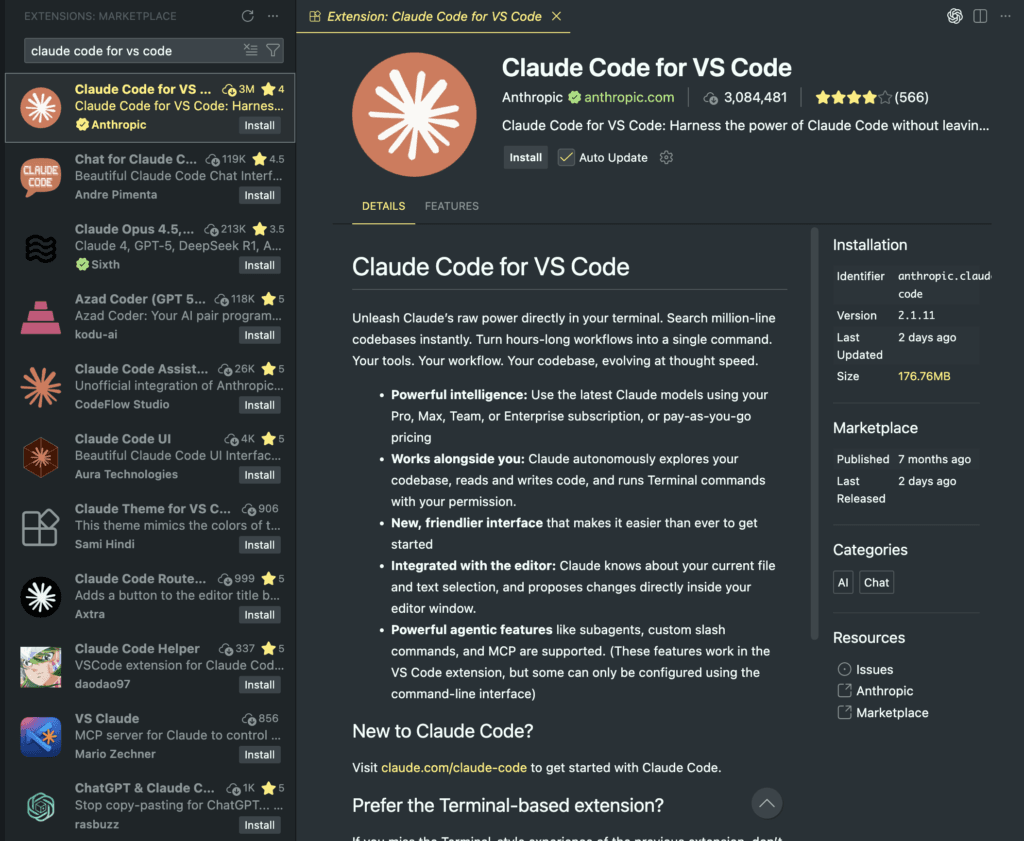
Vì vậy để sử dụng Claude Code trực quan hơn, bạn nên sử dụng phần mềm VS Code kết hợp với extension Claude Code for VS Code.
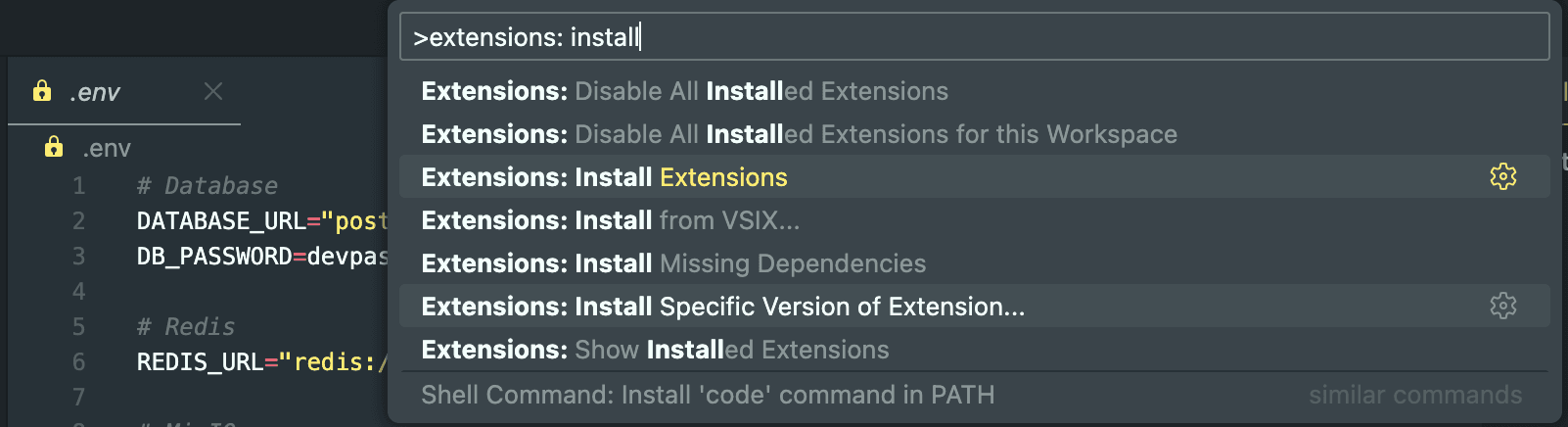
Trong giao diện VS Code, bạn hãy ấn tổ hợp phím cmd + shift + P (macOS) hoặc ctrl + shift + P (Windows) để mở giao diện Command Palette và gõ extensions install và chọn Extensions: Install Extensions để vào giao diện cài extension.
Sau đó bạn tìm extension tên Claude Code for VS Code và ấn nút Install để cài đặt.
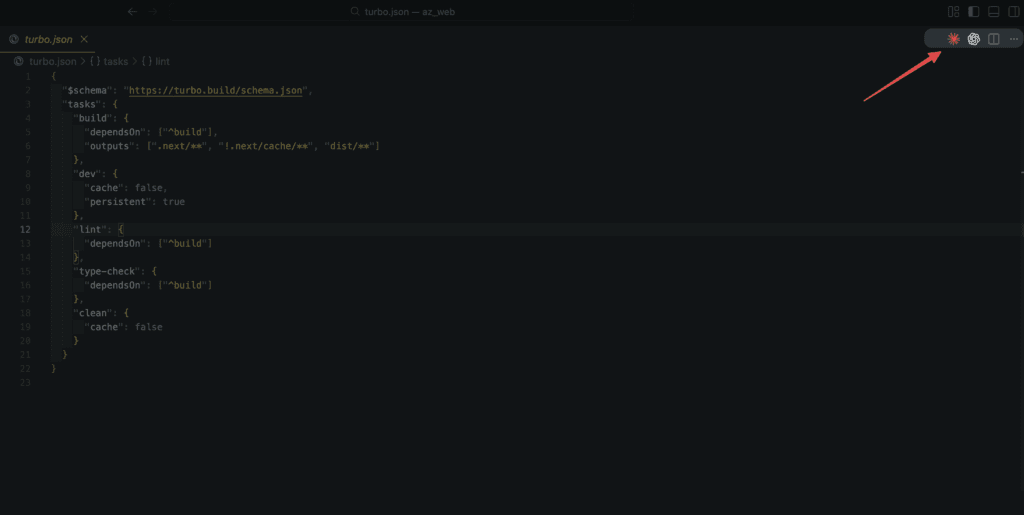
Sau khi cài đặt xong, bạn sẽ thấy biểu tượng của Claude trên giao diện VS Code (góc phải phía trên) và nhấp vào để sử dụng như một khung chat bình thường.
Nếu trước đó bạn đã có chat ở terminal và muốn tiếp tục session chat đó thì ấn vào nút Post Converstations phía trên và mở lại session chat trước đó.
Bạn có thể sử dụng lại phím tắt shift + tab để chuyển qua chế độ Plan mode hoặc Edit automatically.
Để sử dụng các commands (nếu có) hoặc thiết lập thêm, hãy nhập dấu / vào khung chat và chọn các tính năng cần thiết lập như chuyển đổi model, bật thinking mode,…
Tips quan trọng khi sử dụng Claude Code
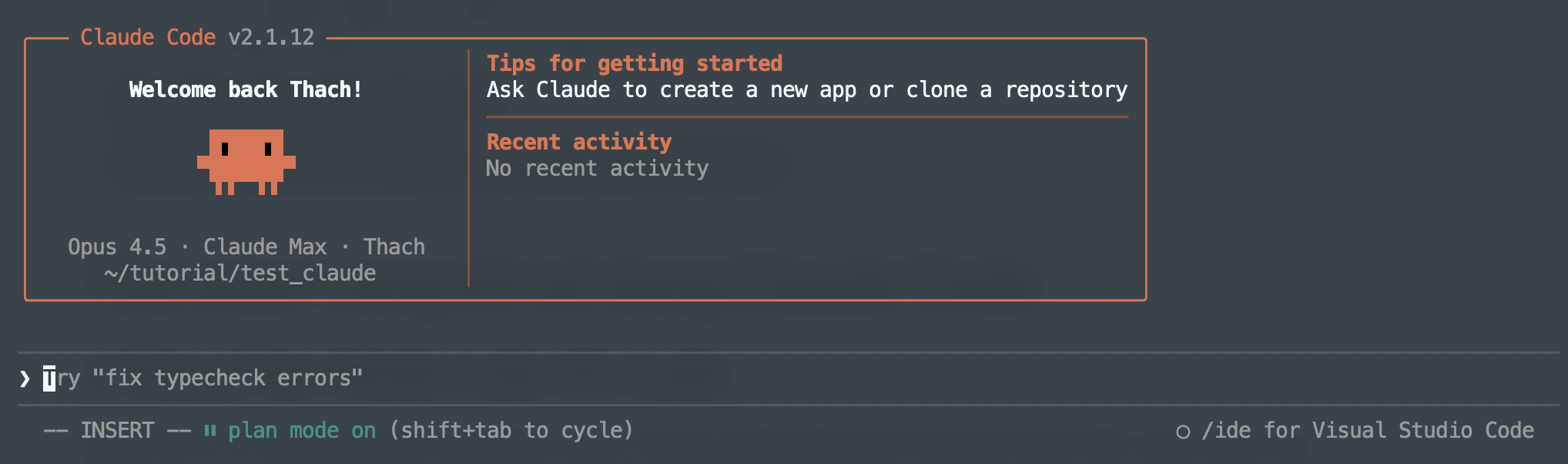
1. Dùng Plan Mode trước khi code
Nhấn Shift+Tab để chuyển sang Plan mode. Claude sẽ lên kế hoạch trước khi thực hiện, giảm thiểu sai sót.
2. Hướng dẫn cụ thể hơn = Kết quả tốt hơn
Thay vì sử dụng các prompt chung chung và ngắn gọn, hãy cung cấp thông tin đầu vào thật chi tiết. Với các tính năng chuyên sâu, hãy cung cấp rõ ràng yêu cầu về kỹ thuật, công nghệ,…giúp Claude hoạt động chính xác hơn.
Kém:
Sửa lỗi điTốt:
Trong file auth.py có bug ở hàm validate_token(). Token expired nhưng vẫn return True. Hãy fix và viết test case.3. Sử dụng /clear thường xuyên
Mỗi khi bắt đầu task mới, gõ /clear để xóa context cũ. Điều này:
- Giảm token usage (tiết kiệm chi phí)
- Tránh Claude bị “confused” bởi context cũ
Điều này sẽ giúp bạn tiết kiệm chi phí token (nếu sử dụng API) hoặc lâu đạt mức giới hạn hơn (nếu sử dụng subscription). Tuy nhiên theo mình thấy nếu bạn dùng Claude Max (5x hoặc 20x) thì có thể không cần tính năng này vì giới hạn ở các gói này rất lớn.
4. Cập nhật CLAUDE.md
Khi Claude mắc lỗi lặp đi lặp lại, yêu cầu nó cập nhật CLAUDE.md để “nhớ” không lặp lại.
Xem đầy đủ 20 tips tại Claude Code Best Practices – Tips thực chiến.
Chi phí sử dụng Claude Code
Claude Code cho phép sử dụng gói đăng ký Claude Pro ($17) và Claude Max ($100, có tuỳ chọn nâng cấp $200 với giới hạn gấp 20 lần) và cả tính phí theo token thông qua API.
Nếu bạn sử dụng Claude Code trên máy cá nhân thì nên sử dụng Claude Pro hoặc Claude Max để sử dụng model Opus xịn xò. Tuy nhiên lưu ý không sử dụng Claude Code với gói đăng ký cho các ứng dụng chia sẻ dùng chung vì sẽ bị phạt.
Các câu hỏi thường gặp về Claude Code
Claude Code có miễn phí không?
Claude Code bản thân là free và open source. Tuy nhiên, bạn cần trả phí API Anthropic hoặc gói đăng ký Claude Pro và Max khi sử dụng. Anthropic cung cấp free credits cho người dùng mới để thử nghiệm.
Claude Code có hỗ trợ tiếng Việt không?
Có. Claude Code (và model Claude phía sau) hỗ trợ tiếng Việt tương đối tốt. Bạn có thể viết prompt bằng tiếng Việt và nhận response bằng tiếng Việt.
Claude Code có an toàn không?
Claude Code được thiết kế với nguyên tắc “bảo mật trước tiên”:
- Yêu cầu confirm trước khi thực hiện actions nguy hiểm
- Có thể giới hạn quyền truy cập directories
- Log mọi actions để audit
Tôi cần biết gì trước khi dùng Claude Code?
- Kiến thức cơ bản về terminal/command line
- Hiểu cơ bản về Git (nếu muốn dùng Git features)
- Có project để thử nghiệm
- Dĩ nhiên là nên có kiến thức về code để hiểu những gì AI làm
Claude Code vs ChatGPT cho coding?
| Aspect | Claude Code | ChatGPT (code interpreter) |
|---|---|---|
| Môi trường | Terminal, local | Web browser |
| File access | Toàn bộ local filesystem | Sandbox chỉ uploaded files |
| Execute code | Có, trên máy bạn | Có, trong sandbox |
| Git integration | Native | Không |
| Phù hợp cho | Các dự án dev thật | Tra cứu nhanh, tìm giải pháp |
Kết luận
Claude Code không đơn thuần là một công cụ hỗ trợ viết code, mà đại diện cho một bước chuyển rõ rệt trong cách developers làm việc cùng AI.
Việc hoạt động trực tiếp trong terminal – môi trường quen thuộc và cốt lõi của lập trình viên – giúp AI trở thành một phần tự nhiên của workflow hằng ngày, thay vì chỉ là một công cụ tra cứu bên ngoài. Khả năng tự hành động, hiểu sâu toàn bộ codebase và tự động hóa các quy trình Git cho phép Claude Code tham gia trực tiếp vào quá trình phát triển phần mềm, từ viết code, debug cho tới cải tiến kiến trúc và duy trì chất lượng dự án..
Có thể bạn cần xem thêm
- 20 kinh nghiệm khi sử dụng Claude Code
- Claude Code Channels là gì? Hướng dẫn kết nối Claude Code với Telegram và Discord
- Hướng dẫn toàn diện về Slash Commands trong Claude Code
- Quy trình đơn giản áp dụng Claude Code cho WordPress Developer
- Hướng dẫn toàn diện về Agent Skills trong Claude Code
- Claude Code Agent Teams là gì? Cách phối hợp nhiều AI agent để làm việc song song
Về tác giả

Thạch Phạm
Đồng sáng lập và Giám đốc điều hành của AZDIGI. Có hơn 15 năm kinh nghiệm trong phổ biến kiến thức liên quan đến WordPress tại thachpham.com, phát triển website và phát triển hệ thống.