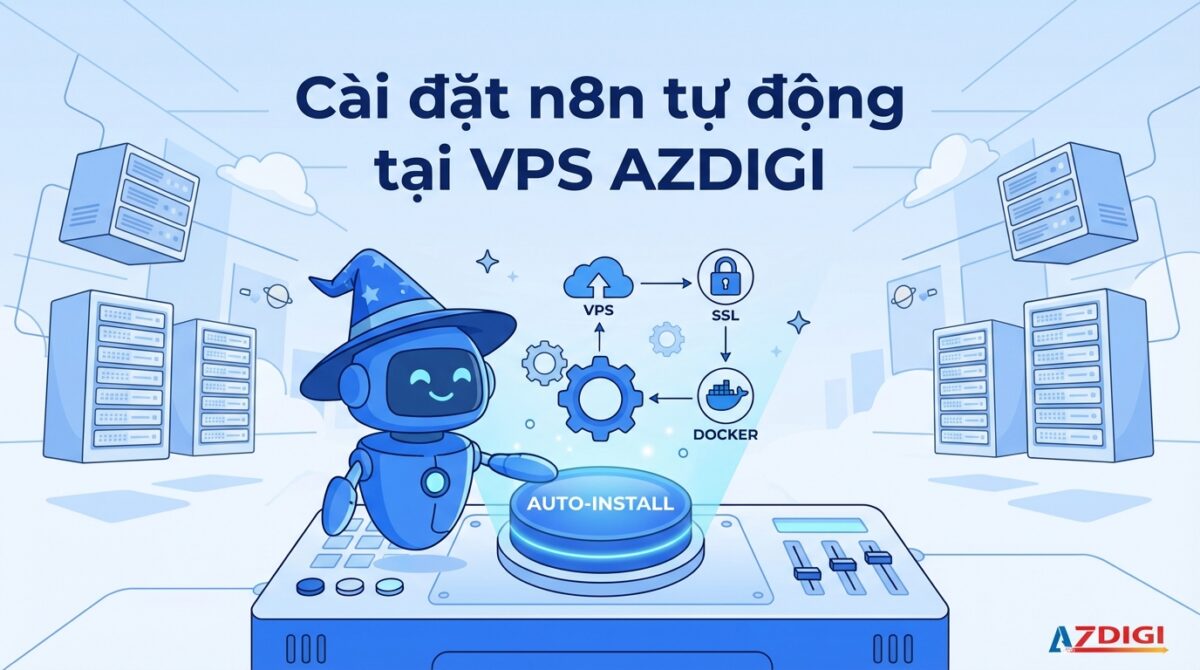
Để đơn giản hóa việc triển khai nền tảng workflow automation N8N trên dịch vụ máy chủ ảo (Virtual Private Server – VPS), chúng tôi đã tạo sẵn một template N8N trên hệ điều hành Ubuntu 24.04, N8N được cài đặt qua Docker, Docker Compose, tích hợp SSL Let’s Encrypt thông qua Traefik reverse proxy.
Bạn có thể chọn cài đặt template N8N khi đăng ký mới VPS hoặc sử dụng giao diện Reinstall OS (trong nhóm Hệ điều hành Ubuntu).
Yêu cầu cấu hình
- CPU: 2 vCPU
- RAM: 4GB
- Ổ cứng: 20GB SSD
Lưu ý: Đây là yêu cầu tối thiểu cho việc cài đặt, để chạy tốt, hoạt động tốt với workflow thì cấu hình bạn phải cao hơn nhiều so với yêu cầu tối thiểu.
I. Yêu cầu trước khi sử dụng
Để template N8N hoạt động chính xác, và khởi tạo SSL miễn phí tự động cho subdomain để khi truy cập vào giao diện N8N có chứng chỉ SSL miễn phí an toàn bảo mật , bạn cần đảm bảo trỏ subdomain của tên miền về IP VPS.
Với dịch vụ VPS đăng ký mới, Sau khi nhận được mail thông tin dịch vụ VPS với tiêu đề Thông tin VPS IP tại AZDIGI, Trong khoảng thời gian 5 phút, bạn cần trỏ subdomain của tên miền (ví dụ: automation.nhannguyen.net) về IP của VPS nơi bạn sẽ triển khai N8N.
Nếu sau khoảng thời gian 5 phút, bạn cần tiến hành reinstall lại VPS (hướng dẫn cài đặt lại VPS template N8N tại phần III), để hệ thống cài đặt lại N8N và kích hoạt ssl miễn phí cho subdomain N8N.
Bản ghi DNS kiểu: A
Ví dụ:
Tên: automation
Loại: A
Giá trị: <IP VPS>
II. Cài đặt N8N trên VPS đăng ký mới
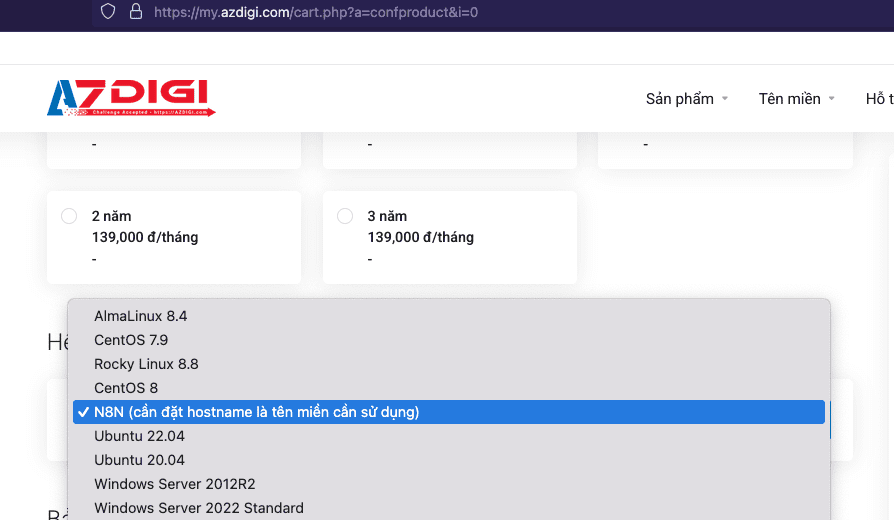
Trong lúc tạo đơn hàng đăng ký mới VPS, phần Hệ Điều Hành bạn cần chọn template N8N (cần đặt hostname là tên miền cần sử dụng).
Phần Cấu hình máy chủ mục Hostname bạn hãy đặt đầy đủ hostname giống tên subdomain N8N theo định dạng.
subdomain.domain.tldVí dụ:
automation.nhannguyen.net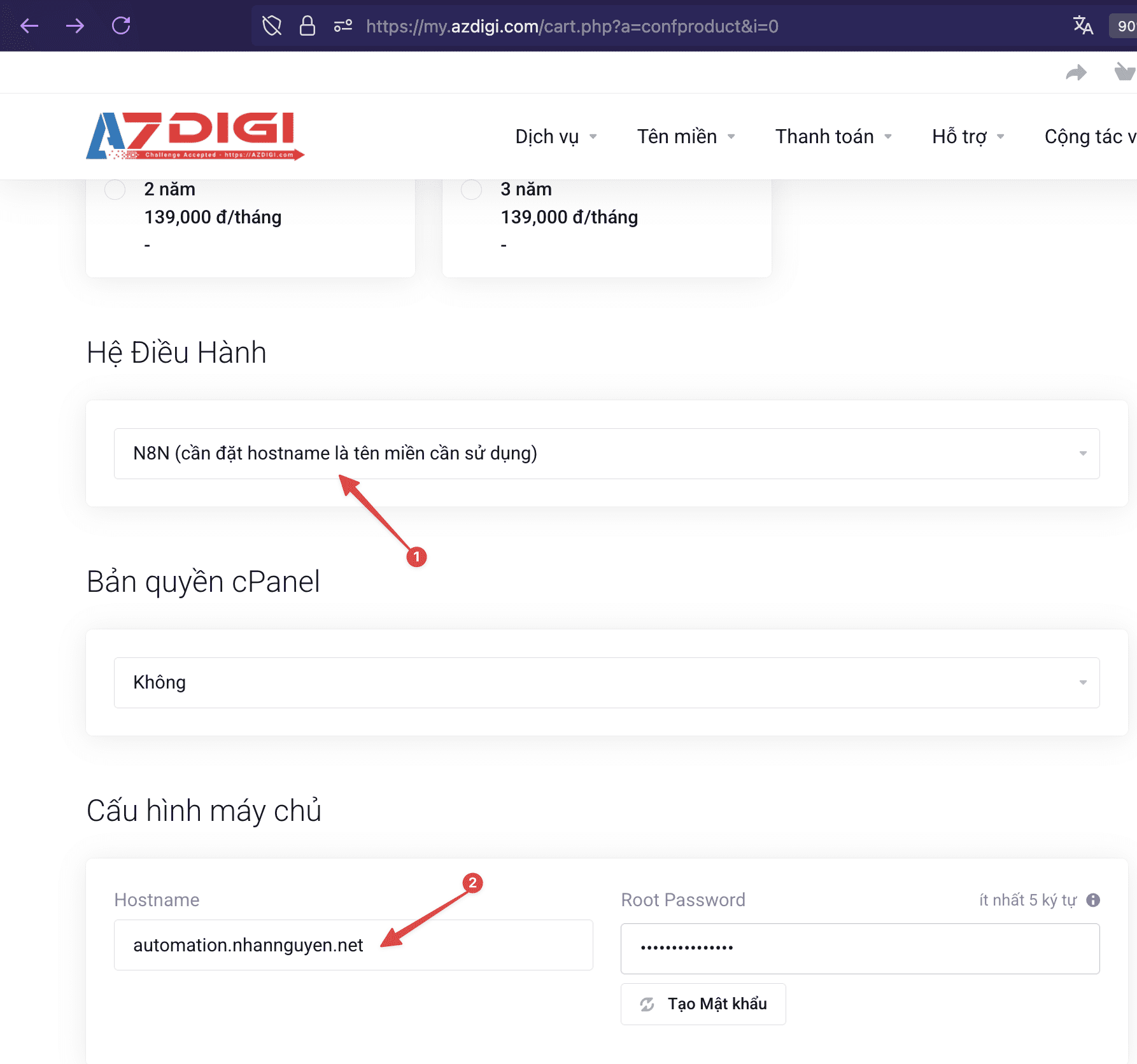
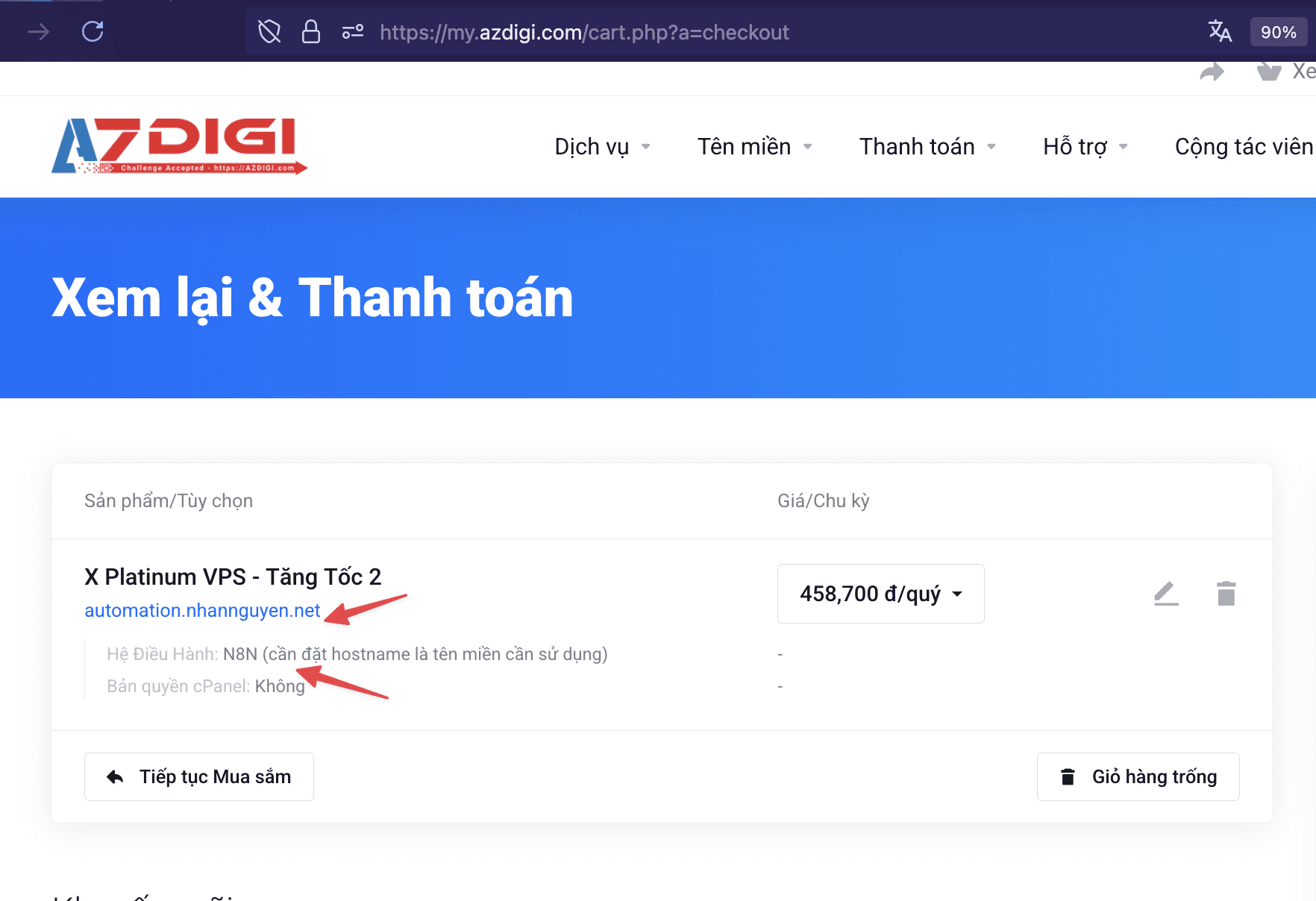
⚠️ Đây là bước bắt buộc. Script khởi tạo sẽ sử dụng hostname này để đăng ký SSL và định cấu hình subdomain của tên miền cho N8N thông qua Traefik.
III. Cài đặt N8N trên dịch vụ VPS đã có sẵn
Việc cài đặt N8N trên dịch vụ VPS đã có sẵn tại AZDIGI, cũng giống như cài đặt N8N khi đăng ký mới VPS, yêu cầu thao tác theo hướng dẫn dưới:
- Phải trỏ Subdomain của tên miền về IP VPS trước.
- Thay đổi tên hostname của dịch vụ vps giống với tên subdomain mà đã trỏ tên miền về trước đó.
Lưu ý: Tên subdomain để truy cập vào giao diện N8N là automation.nhannguyen.net thì tên hostname VPS cũng cần cần đặt là automation.nhannguyen.netHướng dẫn đổi tên hostname của VPS qua link hướng dẫn bên dưới:
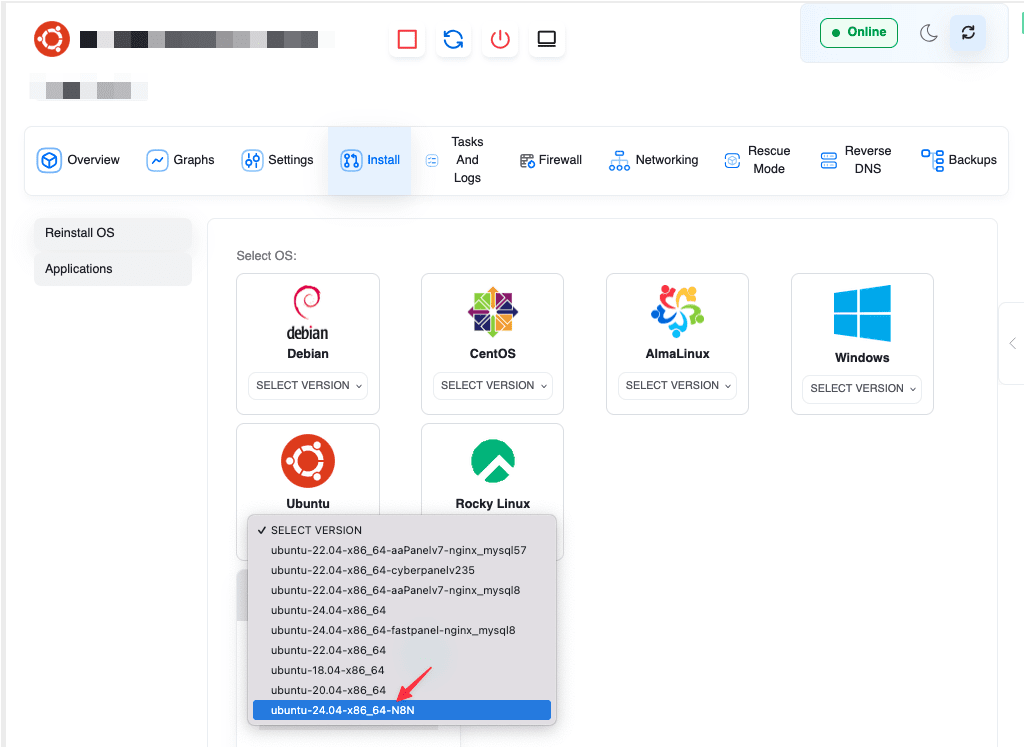
Với dịch vụ VPS đã được kích hoạt trước đó tại AZDIGI và muốn chuyển VPS sang Template N8N để sử dụng, bạn cần chọn Template N8N với tên template là ubuntu-24.04-x86_64-N8N trong giao diện Reinstall OS (trong nhóm Hệ điều hành Ubuntu).
IV. Truy cập vào giao diện N8N thông qua subdomain
Sau khi VPS được tạo xong:
- Chờ khoảng 5 – 10 phút để script cài đặt hoàn tất và SSL được cấp phát.
- Truy cập giao diện N8N với subdomain đã cấu hình trước đó, ví dụ: https://automation.nhannguyen.net
Bạn sẽ thấy giao diện khởi tạo tài khoản N8N như sau, và điền thông tin email, tên người dùng và mật khẩu, thông tin này là thông tin đăng nhập vào giao diện N8N.
Sau khi đăng nhập giao diện N8N xong, hệ thống N8N sẽ gửi license key bản Community qua email mà bạn đã điền trước đó, sau đó bạn vào Settings –> Usage and plan để active license.
V. Export và Import Workflows và Credentials trên N8N
N8N bao gồm giao diện dòng lệnh (CLI), cho phép bạn thực hiện các thao tác bằng CLI thay vì trình soạn thảo n8n. Các thao tác này bao gồm export và import các Workflows và Credentials.
- Export tất cả các Workflows and Credentials
Trước tiên bạn phải thực hiện SSH vào VPS n8n, sau đó xác định Container ID của docker chạy n8n có id là gì qua lệnh docker ps -a, và ID của container chạy n8n là 650***f9ace2.
docker ps -a
Sau khi có được ID của container n8n, bạn có thể tiến hành export tất cả các Workflows và Credentials theo lệnh bên dưới:
docker exec -u node -it 650***f9ace2 n8n export:credentials --all --output=credentials.json
docker exec -u node -it 650***f9ace2 n8n export:workflow --all --output=workflows.json

Kiểm tra lại 2 file json của Workflows and Credentials, có dung lượng là 1.1M và 94.7K và 2 file này lưu ở thư mục /home/node của container n8n.
root@auto:~# docker exec -it 650***f9ace2 sh
ls -alh workflows.json credentials.json
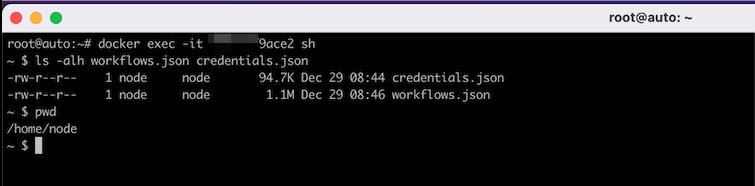
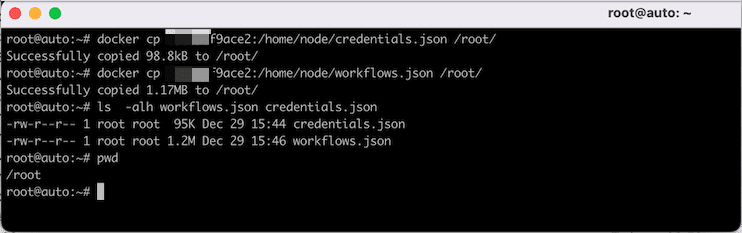
Và sau đó bạn cần copy 2 file json này từ container n8n ra máy chủ ảo VPS và lưu ở thư mục /root hoặc thư mục khác để lưu trữ.
root@auto:~# docker cp 650***f9ace2:/home/node/credentials.json /root/
root@auto:~# docker cp 650***f9ace2:/home/node/workflows.json /root/
# Kiểm tra lại dung lượng 2 file json qua lệnh ls.
root@auto:~# ls -alh workflows.json credentials.json
2. Import tất cả các Workflows and Credentials
Để import file json Workflows và Credentials có sẵn từ trong container n8n, bạn có thể thực hiện với lệnh dưới.
docker exec -u node -it 650***f9ace2 n8n import:credentials --all --input=credentials.json
docker exec -u node -it 650***f9ace2 n8n import:workflow --all --input=workflows.json
Trường hợp trong container n8n không có sẵn file json Workflows và Credentials, bạn có thể copy file json từ máy chủ ảo VPS vào lại container n8n. (File json mà bạn đã copy trước đó từ container ra VPS để lưu trữ)
docker cp /root/credentials.json 650***f9ace2:/home/node/credentials.json
docker cp /root/workflows.json 650***f9ace2:/home/node/workflows.json
Và sau đó thực hiện import lại 2 file Workflows và Credentials.
VI. Cập nhật N8N lên phiên bản mới.
Lưu ý quan trọng khi cập nhật n8n, bạn cần Export tất cả các Workflows và Credentials ra file json và copy file json ra từ container n8n ra máy chủ ảo VPS để lữu trữ khi cần có thể khôi phục lại n8n.
Để cập nhật n8n lên phiên bản mới trên VPS của AZDIGI, bạn thực hiện lệnh dưới:
cd /root/n8n-compose
docker compose down
docker compose pull
docker compose up -d --build
Nếu trong quá trình chạy lệnh docker compose pull để kéo image n8n mới về mà gặp lỗi net/http: TLS handshake timeout , bạn có thể chờ trong 5 – 10 phút và thực hiện lại lệnh trên.
× n8n Error Get "https://docker.n8n.io/v2/": net/http: TLS handshake timeout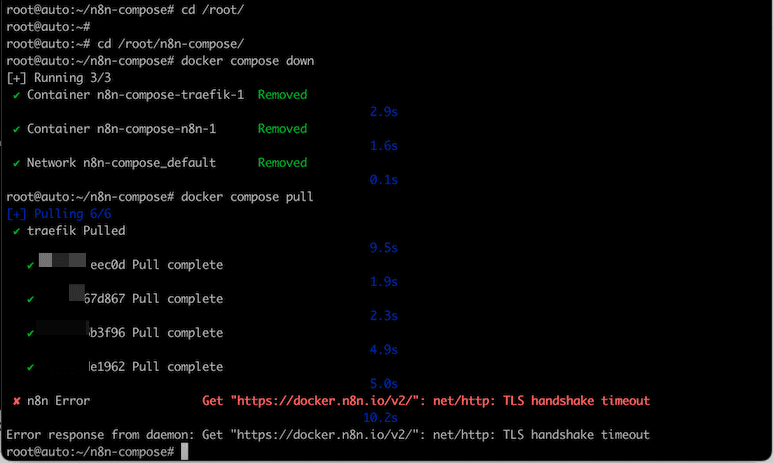
Chạy lại 2 lệnh dưới:
docker compose pull
docker compose up -d --build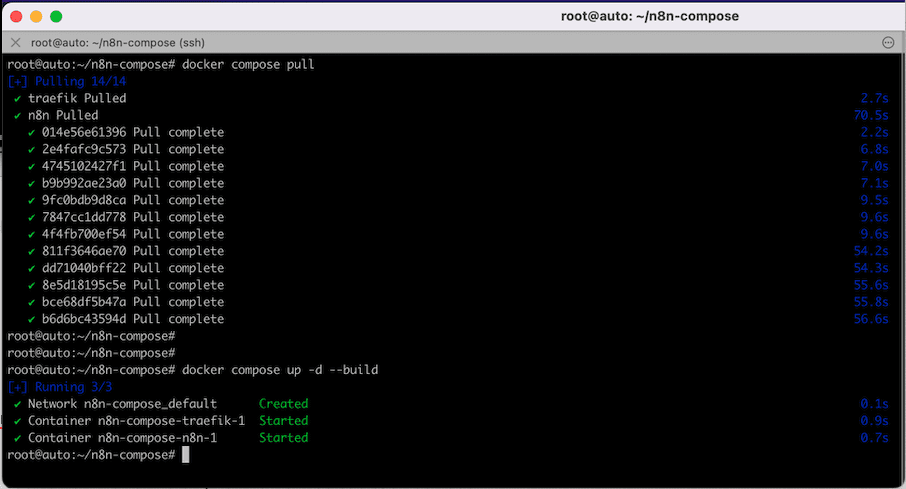
Sau khi cập nhật n8n lên phiên bản mới, bạn đăng nhập vào giao diện n8n để kiểm tra lại phiên bản.
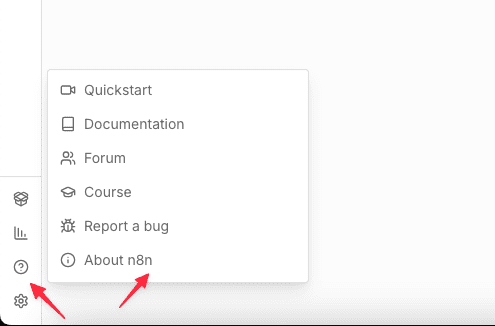
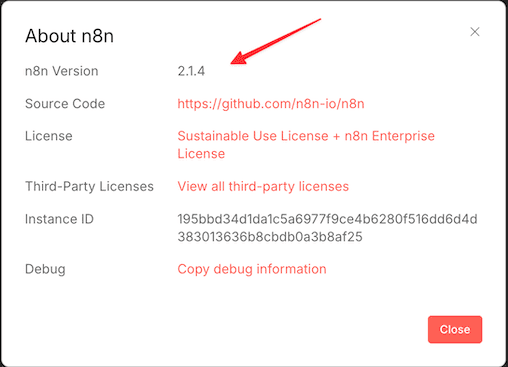
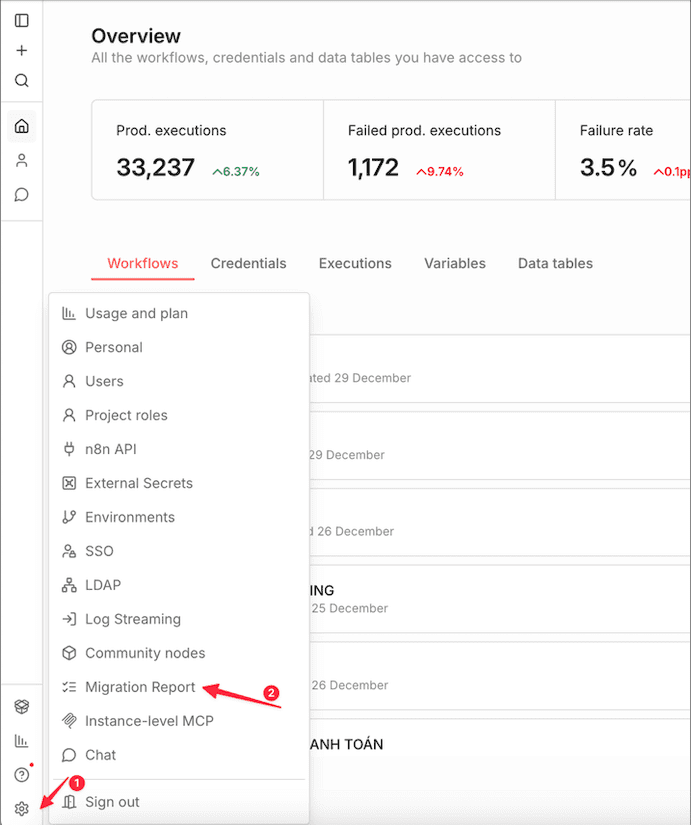
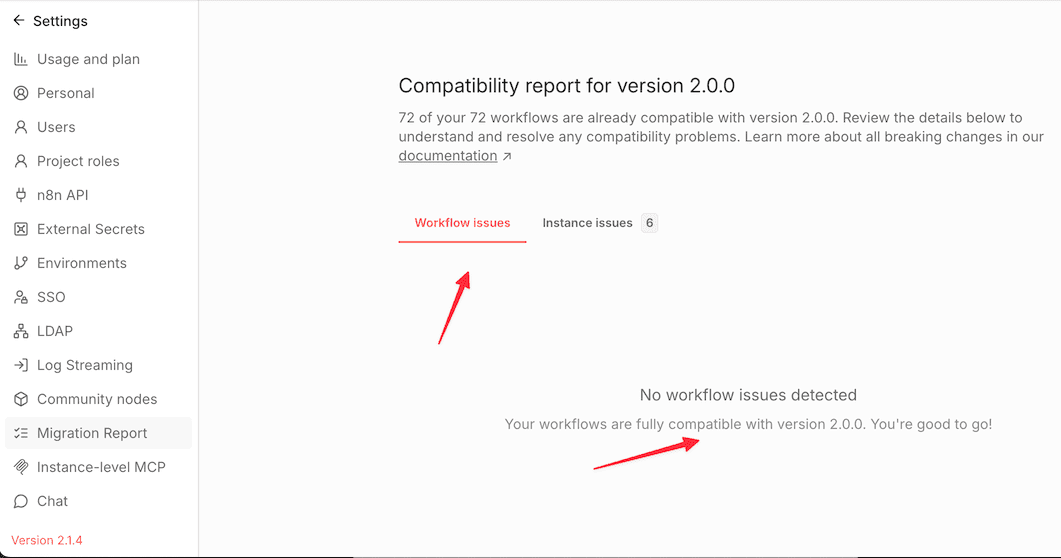
Và Chọn vào biểu tượng bánh răng (Settings) –> Migration Report –> Workflow issues, để kiểm tra Workflow có tương thích với phiên bản n8n không.
Chúc bạn thực hiện thành công.
Nếu các bạn cần hỗ trợ các bạn có thể liên hệ bộ phận hỗ trợ theo các cách bên dưới:
- Hotline 247: 028 888 24768
- Ticket/Email: Bạn dùng email đăng ký dịch vụ gửi trực tiếp về: support@azdigi.com.
Có thể bạn cần xem thêm
- Cách cài đặt n8n trên VPS - Hướng dẫn chi tiết từ A-Z
- n8n + Ollama - Tự động hóa workflow với AI chạy trên VPS riêng
- n8n là gì? Hướng dẫn toàn diện về tự động hoá với n8n
- Docker Compose trong thực tế – Tổng hợp project mẫu
- Hướng dẫn cài đặt n8n trên cPanel nhanh chóng và dễ dàng
- Top 10 ý tưởng workflow n8n cho doanh nghiệp Việt Nam
Về tác giả

Thạch Phạm
Đồng sáng lập và Giám đốc điều hành của AZDIGI. Có hơn 15 năm kinh nghiệm trong phổ biến kiến thức liên quan đến WordPress tại thachpham.com, phát triển website và phát triển hệ thống.