
Hướng dẫn sử dụng Ping và Tracert để kiểm tra tình trạng kết nối mạng.
1. Ping là gì?
Ping (Packet Internet Groper) là một công cụ mạng dùng để kiểm tra khả năng kết nối giữa hai thiết bị trên mạng (thường là máy tính của bạn và một máy chủ từ xa). Ping gửi các gói tin ICMP (Internet Control Message Protocol) đến đích và đo thời gian phản hồi, giúp xác định:
- Máy chủ đích có đang hoạt động hay không.
- Thời gian phản hồi (latency) của kết nối.
- Mức độ mất gói tin (packet loss).
2. Tracert là gì?
Tracert (Trace Route) là một công cụ mạng dùng để theo dõi đường đi của các gói tin từ máy tính của bạn đến máy chủ đích. Nó hiển thị từng “hop” (điểm trung chuyển) mà gói tin đi qua, bao gồm địa chỉ IP và thời gian phản hồi của mỗi router.
- Xác định đường đi của dữ liệu qua mạng.
- Tìm ra điểm xảy ra sự cố (nếu có) trên đường truyền.
- Phân tích hiệu suất mạng và độ trễ tại từng hop.
3. Cách sử dụng Ping và Tracert
3.1 Trên Windows
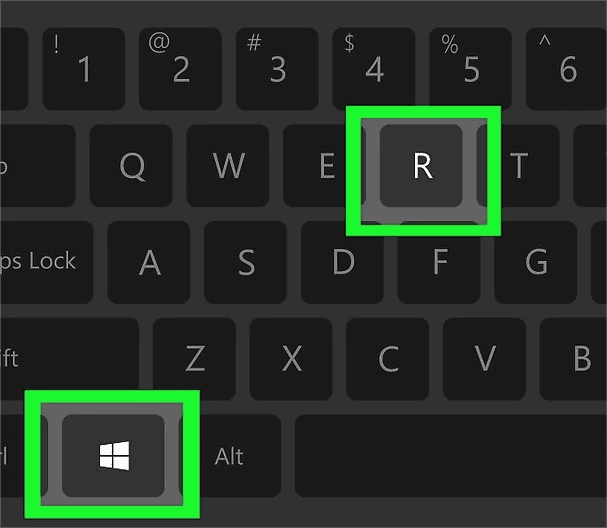
Cả hai lệnh được thực hiện trong Command Prompt. Bạn hãy mở Command Prompt bằng cách Nhấn Windows + R, gõ cmd, nhấn Enter. Hoặc tìm “Command Prompt” trong thanh tìm kiếm.
Sử dụng Ping:
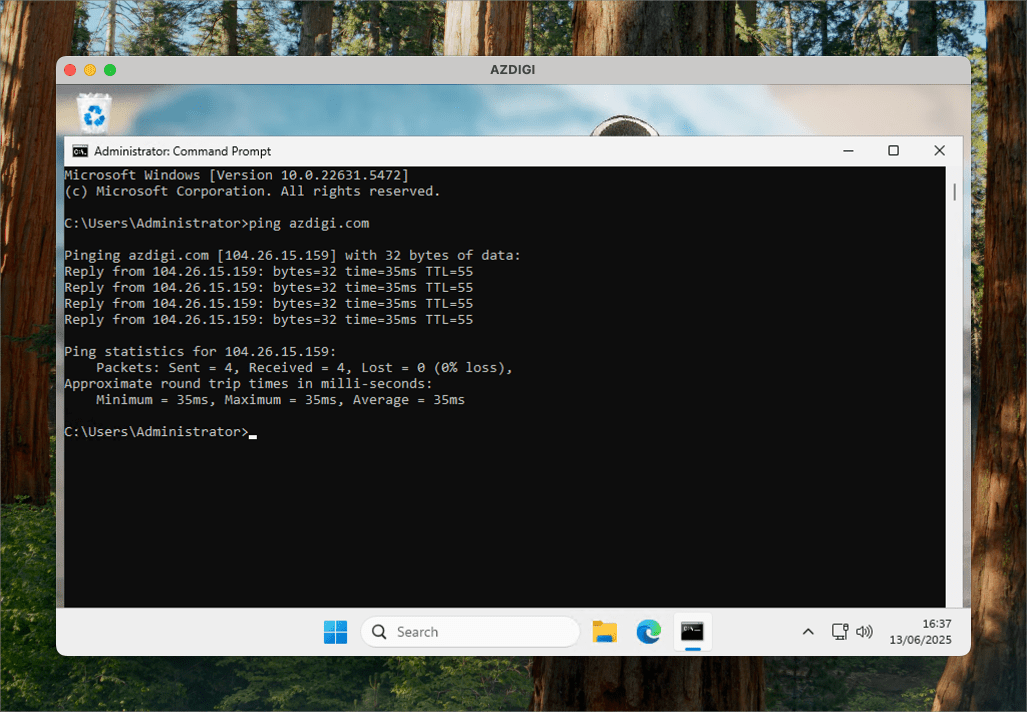
Cú pháp: ping <địa chỉ IP hoặc tên miền> [tùy chọn]
Ví dụ:
ping azdigi.comKết quả
Sử dụng Tracert:
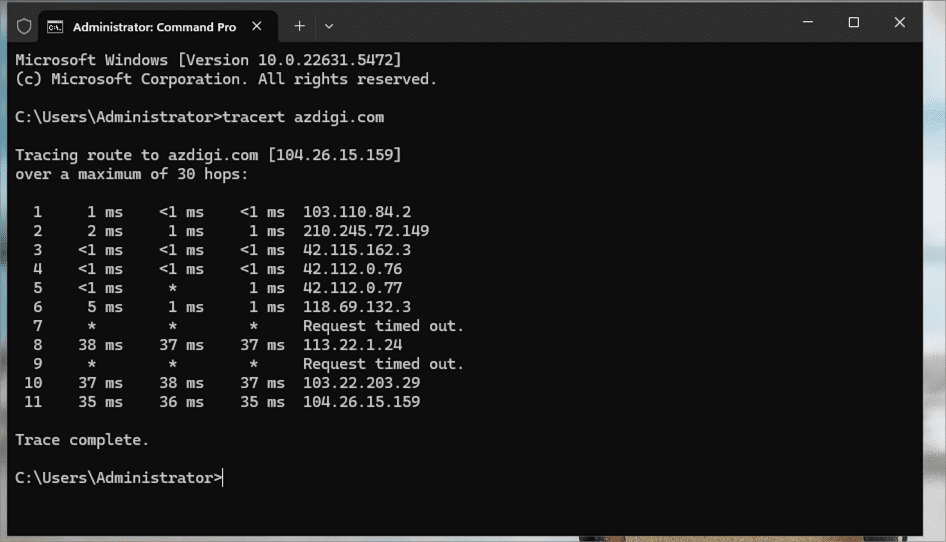
Cú pháp: tracert <địa chỉ IP hoặc tên miền>
Ví dụ:
tracert azdigi.com
Hoặc
tracert 45.252.1.1
Kết quả:
3.2 Trên macOS
Cả hai lệnh được thực hiện trong Terminal. Để mở Terminal bạn mở Launchpad, tìm “Terminal” hoặc nhấn Command + T.
Sử dụng Ping:
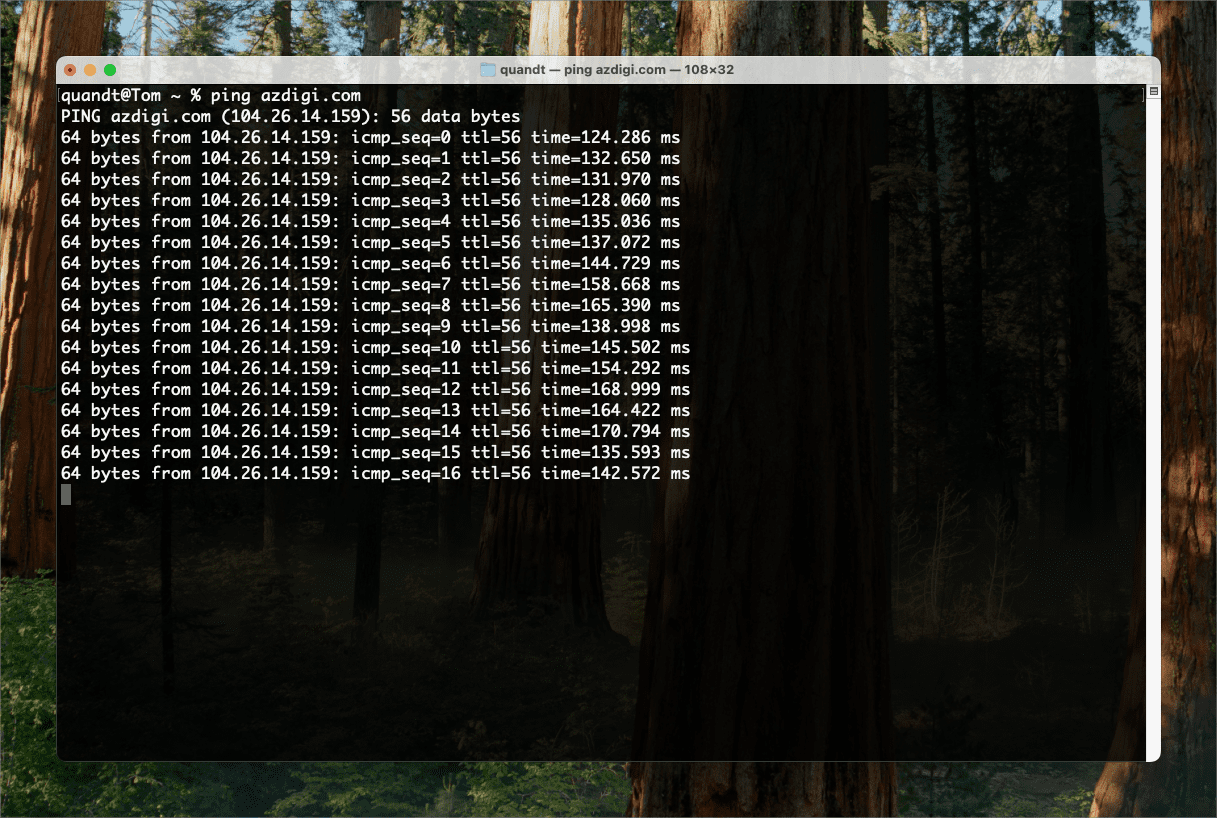
Cú pháp: ping <địa chỉ IP hoặc tên miền> [tùy chọn]
Ví dụ:
ping azdigi.comKết quả mẫu
Sử dụng Tracert (Trên macOS/Linux sẽ gọi là traceroute):
Cú pháp: traceroute <địa chỉ IP hoặc tên miền>
Ví dụ:
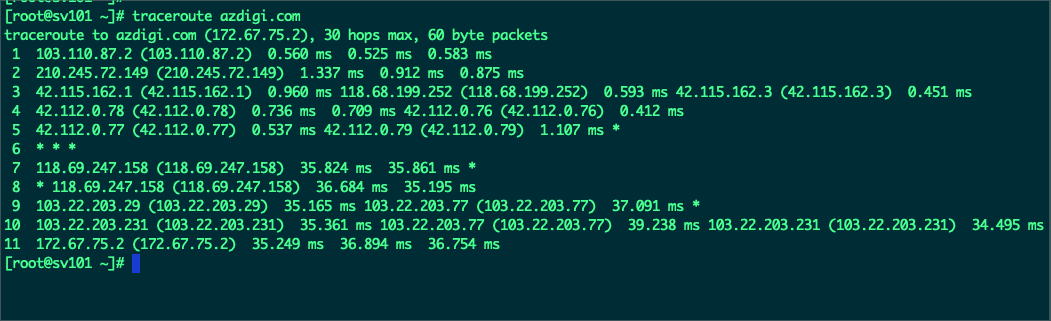
traceroute azdigi.comKết quả mẫu
4. Cách đọc kết quả
4.1 Kết quả Ping:
- bytes: Kích thước gói tin (thường là 32 hoặc 56 bytes).
- time: Thời gian phản hồi (ms), thấp hơn là tốt hơn (độ trễ thấp).
- TTL (Time to Live): Số hop tối đa gói tin có thể đi qua. Giá trị thấp hơn có thể chỉ ra nhiều hop đã qua.
- Packet Loss: Tỷ lệ gói tin bị mất. 0% là lý tưởng, nếu >0% có thể có vấn đề mạng.
- Min/Avg/Max: Thời gian phản hồi tối thiểu, trung bình, tối đa.
Một số lỗi không thể Ping được vì
- Request timed out (Windows) hoặc không có phản hồi (macOS): Máy chủ đích không phản hồi, có thể do mất kết nối, máy chủ tắt, hoặc chặn ICMP.
- Destination host unreachable: Không tìm thấy đường đến máy chủ đích.
4.2 Kết quả Tracert/Traceroute:
- Hop: Mỗi dòng là một router hoặc điểm trung chuyển.
- Thời gian: Thời gian phản hồi (ms) cho mỗi hop (thường có 3 lần thử).
- IP/Hostname: Địa chỉ hoặc tên của router.
- * * *: Không nhận được phản hồi từ hop đó, có thể do router chặn ICMP hoặc mất kết nối.
Lỗi thường gặp
- Nhiều dòng * * *: Router không phản hồi ICMP, nhưng gói tin vẫn có thể đi qua.
- Dừng giữa chừng: Sự cố mạng tại hop đó hoặc đích không thể truy cập.
5. Lưu ý
- Một số máy chủ chặn ICMP, dẫn đến ping hoặc tracert không thành công dù kết nối vẫn hoạt động.
- Kết quả phụ thuộc vào chất lượng mạng, thời điểm, và cấu hình firewall.
- Để có kết quả chính xác hơn, chạy lệnh nhiều lần hoặc vào các thời điểm khác nhau.
Sử dụng trên AlmaLinux/RHEL
Lệnh ping hoạt động giống nhau trên mọi hệ điều hành Linux. Tuy nhiên, cần lưu ý:
- tracert là lệnh trên Windows. Trên Linux, lệnh tương đương là traceroute.
- Trên AlmaLinux/Rocky Linux/RHEL,
traceroutecó thể chưa được cài sẵn. Bạn cài đặt bằng lệnh:
sudo dnf install tracerouteTrên Ubuntu/Debian:
sudo apt install tracerouteNếu các bạn cần hỗ trợ các bạn có thể liên hệ bộ phận hỗ trợ theo các cách bên dưới:
- Hotline 247: 028 888 24768
- Ticket/Email: Bạn dùng email đăng ký dịch vụ gửi trực tiếp về: support@azdigi.com.
Có thể bạn cần xem thêm
- Networking cơ bản trên Linux VPS - IP, DNS, curl và wget
- Hướng dẫn sử dụng AZDIGI Tools - Bộ công cụ kiểm tra DNS, Network, SSL miễn phí
- Hướng dẫn chặn Ping trên Linux
- Lỗi ERR_CONNECTION_REFUSED: nguyên nhân và cách khắc phục
- Lỗi ERR_CONNECTION_TIMED_OUT: nguyên nhân và cách khắc phục
- Giải thích và sử dụng CSF (ConfigServer & Firewall)
Về tác giả

Quân Đỗ Trung
Mình là Quân, hiện đang công tác tại AZDIGI với vai trò SysAdmin. Mình có niềm đam mê với việc viết blog, vì thông qua việc viết lách, mình có thể trau dồi thêm nhiều kỹ năng, học hỏi được nhiều kiến thức mới. Từ đó, mình mong muốn chia sẻ lại cho mọi người những bài viết và tài liệu hữu ích, mang tính thực tiễn cao.