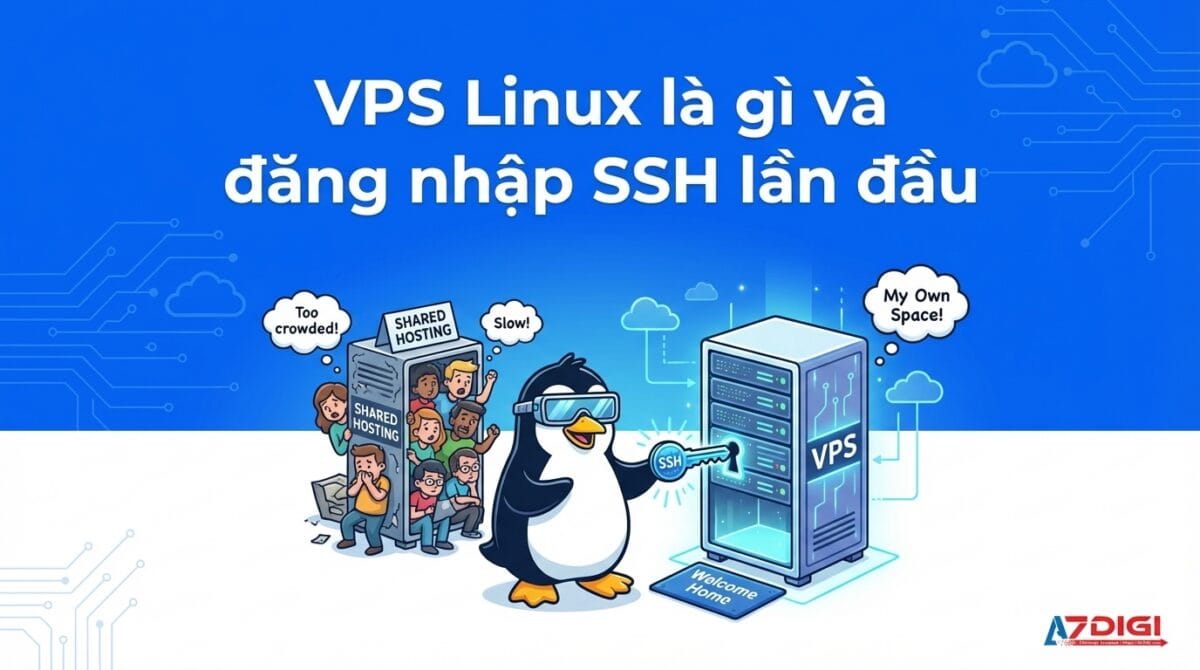
Nếu bạn đang tìm hiểu về hosting, chắc hẳn đã nghe qua khái niệm VPS. Bài này mình sẽ giải thích VPS Linux là gì, tại sao nó phổ biến, và quan trọng nhất là hướng dẫn bạn đăng nhập SSH lần đầu tiên. Đừng lo nếu chưa biết gì, mình sẽ đi từ đầu.
📚 Bài này thuộc Serie Quản trị VPS Linux. Xem toàn bộ serie để học từ đầu.
VPS Linux là gì?
VPS = máy chủ ảo chạy riêng
VPS (Virtual Private Server) là một máy chủ ảo được tách ra từ một máy chủ vật lý. Mỗi VPS có CPU, RAM, ổ cứng và hệ điều hành riêng, hoạt động độc lập với nhau.
Hình dung thế này cho dễ hiểu: shared hosting giống như ở nhà trọ chung, bạn chia sẻ bếp, nhà vệ sinh với người khác, ai dùng nhiều thì người còn lại chịu thiệt. VPS thì giống căn hộ riêng trong chung cư, bạn có không gian riêng, tài nguyên riêng, muốn làm gì trong “nhà” mình thì thoải mái. Còn Dedicated Server giống mua nguyên căn nhà, toàn quyền nhưng giá cao.
Với VPS, bạn được quyền root (quyền cao nhất), cài phần mềm gì cũng được, cấu hình tùy ý. Đổi lại, bạn phải tự quản lý hệ thống. Đó cũng là lý do series này tồn tại.
Tại sao chọn Linux cho VPS?
Phần lớn VPS trên thế giới chạy Linux, và có lý do chính đáng:
- Miễn phí: Không tốn phí bản quyền hệ điều hành. Windows Server cần license riêng, Linux thì không.
- Ổn định: Linux nổi tiếng chạy hàng tháng, hàng năm không cần restart. Phần lớn server trên internet đều chạy Linux.
- Bảo mật: Mã nguồn mở nên lỗ hổng được phát hiện và vá nhanh. Cộng đồng lớn, cập nhật thường xuyên.
- Nhẹ: Không có giao diện đồ họa (GUI), Linux server dùng rất ít RAM và CPU cho bản thân hệ điều hành. Tài nguyên dành hết cho ứng dụng của bạn.
- Cộng đồng khổng lồ: Gặp lỗi gì thì Google là ra. Tài liệu, forum, hướng dẫn nhiều vô kể.
2 nhóm distro phổ biến cho VPS
Linux có rất nhiều bản phân phối (distro), nhưng trong thế giới VPS/server, 2 nhóm chính mà bạn sẽ gặp nhiều nhất là:
Nhóm Debian-based: Ubuntu
- Dựa trên Debian, dùng trình quản lý gói
apt - Phổ biến nhất, tài liệu hướng dẫn nhiều nhất
- Phiên bản LTS được hỗ trợ 5 năm (ví dụ Ubuntu 24.04 LTS)
- Cập nhật nhanh, nhiều gói phần mềm mới
Nhóm RHEL-based: AlmaLinux, Rocky Linux
- Dựa trên Red Hat Enterprise Linux (RHEL), dùng trình quản lý gói
dnf(hoặcyumở bản cũ) - Chu kỳ hỗ trợ dài (10 năm), ít thay đổi, rất ổn định
- Nhiều panel quản lý (cPanel, DirectAdmin) yêu cầu nhóm này
- AlmaLinux và Rocky Linux ra đời thay thế CentOS sau khi CentOS bị khai tử
Trong series này, mình sẽ hướng dẫn song song cả 2 nhóm. Lệnh nào giống nhau thì viết 1 lần, lệnh nào khác nhau mình sẽ tách rõ ràng. Bạn dùng distro nào thì theo phần đó.
Khi nào chọn Ubuntu? Khi nào chọn AlmaLinux?
Chọn Ubuntu khi:
- Bạn mới bắt đầu, muốn nhiều tài liệu hướng dẫn
- Cần gói phần mềm mới nhất (Node.js, Python, Docker…)
- Tự cài đặt web server, không dùng control panel
- Chạy các ứng dụng, container, dev environment
Chọn AlmaLinux/Rocky khi:
- Cần dùng cPanel hoặc DirectAdmin (bắt buộc RHEL-based)
- Ưu tiên ổn định tuyệt đối, ít cập nhật phiên bản lớn
- Chạy production server, doanh nghiệp, không muốn rủi ro
- Môi trường cần tương thích RHEL (nhiều phần mềm enterprise chỉ hỗ trợ RHEL-based)
Không có lựa chọn nào sai cả. Cả hai đều chạy tốt cho VPS. Mình khuyên nếu chưa có lý do cụ thể, cứ chọn Ubuntu vì dễ tìm hướng dẫn hơn.
Chuẩn bị trước khi SSH
Sau khi mua VPS, nhà cung cấp sẽ gửi cho bạn email chứa thông tin đăng nhập. Bạn cần 3 thứ:
- Địa chỉ IP của VPS (ví dụ:
103.221.223.142) - Username: thường là
root(tài khoản quyền cao nhất) - Password hoặc SSH Key (mật khẩu hoặc file key để xác thực)
Hầu hết VPS mới mua sẽ dùng password. SSH Key là cách an toàn hơn, mình sẽ hướng dẫn ở bài sau trong series. Bài này cứ dùng password trước.
Email từ nhà cung cấp thường trông kiểu thế này:
Thông tin VPS của bạn:
- IP: 103.221.223.142
- Username: root
- Password: aBcD1234xYz
- OS: Ubuntu 24.04
Giữ email này cẩn thận, đừng chia sẻ cho ai. Password root mà lộ thì coi như mất server.
Đăng nhập SSH từ các thiết bị
SSH (Secure Shell) là cách bạn kết nối và điều khiển VPS từ xa thông qua dòng lệnh. Không có giao diện đồ họa, tất cả đều bằng text. Nghe hơi đáng sợ, nhưng quen rồi thì nhanh hơn click chuột nhiều.
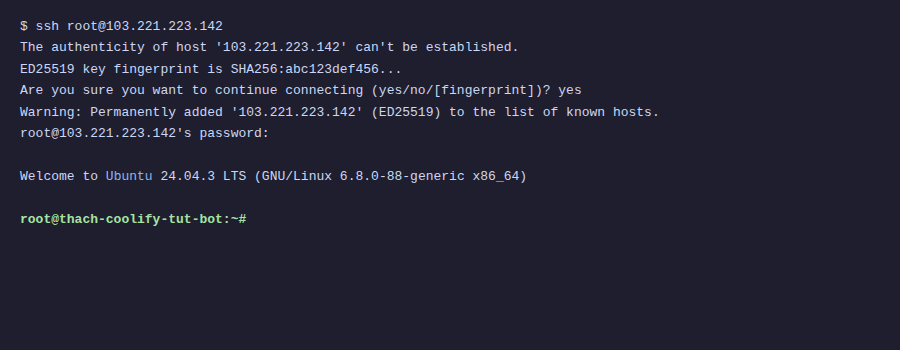
macOS và Linux
Tin vui: máy macOS và Linux đã có sẵn SSH client, không cần cài thêm gì.
- Mở Terminal (trên macOS: tìm “Terminal” trong Spotlight hoặc vào Applications → Utilities → Terminal)
- Gõ lệnh sau và nhấn Enter:
ssh root@103.221.223.142- Nhập password khi được hỏi (lưu ý: khi gõ password sẽ không hiện ký tự nào trên màn hình, đây là bình thường, cứ gõ xong nhấn Enter)
Windows 10/11
Windows 10 trở lên đã tích hợp sẵn OpenSSH client. Bạn không cần cài thêm phần mềm nào.
- Mở Windows Terminal hoặc PowerShell (nhấn phím Windows, gõ “terminal” hoặc “powershell”)
- Gõ lệnh tương tự:
ssh root@103.221.223.142- Nhập password khi được hỏi
Cách dùng giống hệt macOS/Linux, không khác gì cả.
Windows 7/8 (PuTTY)
Nếu bạn dùng Windows cũ, cần tải PuTTY, một SSH client miễn phí:
- Tải PuTTY tại putty.org (chọn bản 64-bit MSI installer)
- Cài đặt xong, mở PuTTY lên
- Ở ô Host Name: nhập IP của VPS (ví dụ
103.221.223.142) - Port: giữ mặc định 22
- Connection type: chọn SSH
- Nhấn Open
- Nhập username (
root) và password
Điện thoại
Đôi khi bạn cần SSH nhanh từ điện thoại (ví dụ server gặp sự cố mà không có laptop). Có 2 app phổ biến:
- Android: JuiceSSH (miễn phí, giao diện đẹp, dùng tốt)
- iOS: Termius (có bản miễn phí, hỗ trợ cả iPhone và iPad)
Cách dùng giống nhau: nhập IP, username, password rồi kết nối. Giao diện có bàn phím hỗ trợ các phím đặc biệt (Tab, Ctrl, Esc…) nên gõ lệnh cũng ổn.
Fingerprint warning lần đầu kết nối
Lần đầu SSH vào một server, bạn sẽ thấy thông báo kiểu này:
The authenticity of host '103.221.223.142' can't be established.
ED25519 key fingerprint is SHA256:xxxxxxxxxxxxxxxxxxx.
Are you sure you want to continue connecting (yes/no/[fingerprint])?
Đây là SSH hỏi bạn: “Máy này lạ, chưa kết nối bao giờ, bạn có chắc muốn tiếp tục không?” Gõ yes rồi nhấn Enter.
Thông báo này chỉ xuất hiện lần đầu. Những lần sau SSH sẽ nhớ fingerprint của server và không hỏi lại nữa. Nếu sau này bạn cài lại OS cho VPS mà thấy cảnh báo fingerprint thay đổi thì đừng hoảng, đó là bình thường vì server đã thay key mới.
Hiểu màn hình terminal
Sau khi đăng nhập thành công, bạn sẽ thấy một vài dòng thông tin chào mừng, rồi đến dòng prompt. Đây là nơi bạn gõ lệnh.
Prompt là gì?
Prompt trên Ubuntu thường trông thế này:
root@ubuntu-server:~#Trên AlmaLinux/Rocky thì hơi khác chút:
[root@almalinux ~]#Tuy khác format nhưng ý nghĩa giống nhau. Mình tách từng phần ra:
root: tên user đang đăng nhập.rootlà tài khoản có quyền cao nhất, làm được mọi thứ trên server.@ubuntu-serverhoặc@almalinux: hostname (tên) của server. Giúp bạn phân biệt đang ở máy nào nếu SSH vào nhiều server.~: thư mục hiện tại. Dấu~đại diện cho home directory. Với user root thì~chính là/root.#: ký hiệu cho biết bạn đang dùng quyền root.
Dấu # vs dấu $
Đây là chi tiết nhỏ nhưng quan trọng:
#(hash): bạn đang là root, có toàn quyền. Cẩn thận với mọi lệnh vì root có thể xóa sạch server nếu gõ sai.$(dollar): bạn đang là user thường, quyền hạn bị giới hạn. Muốn chạy lệnh cần quyền root thì phải thêmsudophía trước.
Ví dụ, khi bạn thấy hướng dẫn viết # apt update thì dấu # ở đầu nghĩa là “chạy với quyền root”, bạn không cần gõ dấu # đó. Tương tự, $ whoami nghĩa là chạy lệnh whoami với user thường.
10 lệnh đầu tiên để làm quen
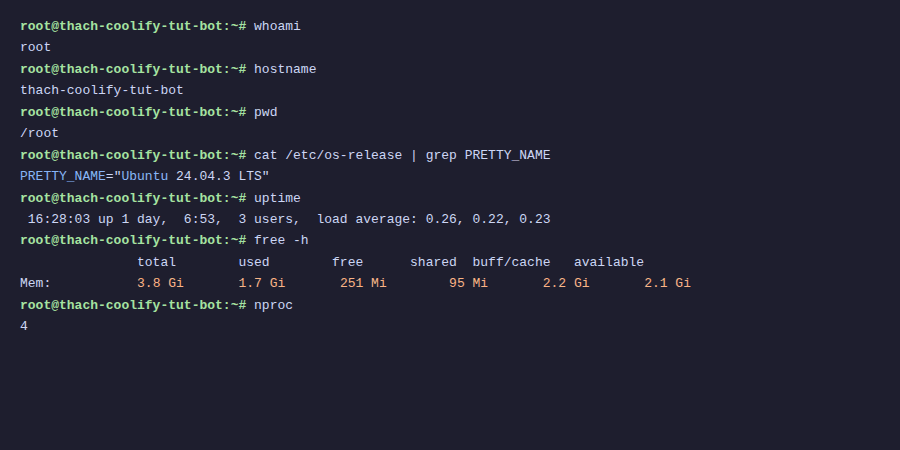
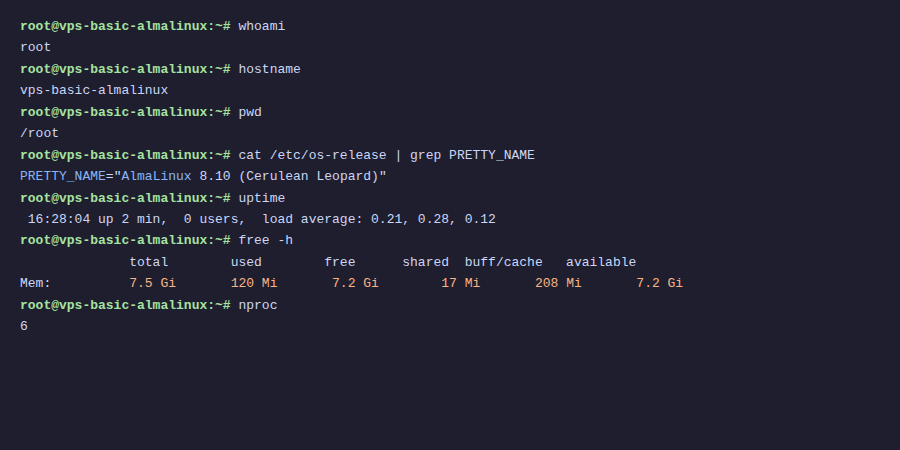
Đã SSH được rồi, giờ mình thử chạy vài lệnh cơ bản để xem server có gì. Tất cả lệnh dưới đây đều giống nhau trên Ubuntu và AlmaLinux, bạn cứ gõ thoải mái.
1. whoami, Xem user hiện tại
whoamiLệnh này trả về tên user đang đăng nhập. Nếu bạn thấy root thì đúng rồi.
# Kết quả:
root
2. hostname, Tên server
hostnameHiện tên (hostname) của server. Tên này do nhà cung cấp đặt sẵn hoặc bạn có thể đổi sau.
# Ubuntu VPS:
ubuntu-server
# AlmaLinux VPS:
almalinux-server
3. pwd, Đang ở thư mục nào
pwdpwd (print working directory) cho biết bạn đang đứng ở thư mục nào. Mới đăng nhập thì thường là /root (home directory của user root).
# Kết quả:
/root
4. date, Ngày giờ server
dateHiện ngày giờ hiện tại trên server. Lưu ý múi giờ có thể khác máy tính bạn, VPS mới thường để UTC+0.
# Ví dụ kết quả:
Sat Mar 15 09:25:41 UTC 2025
5. uptime, Server chạy bao lâu rồi
uptimeCho biết server đã chạy liên tục bao lâu kể từ lần khởi động gần nhất, kèm theo số user đang đăng nhập và mức tải (load average).
# Ví dụ kết quả:
 09:25:41 up 12 days,  3:42,  1 user,  load average: 0.00, 0.01, 0.05
6. cat /etc/os-release, Xem phiên bản OS
cat /etc/os-releaseLệnh này hiện thông tin chi tiết về hệ điều hành đang chạy. Rất hữu ích khi bạn cần xác nhận distro và phiên bản.
Trên Ubuntu VPS:
PRETTY_NAME="Ubuntu 24.04.2 LTS"
NAME="Ubuntu"
VERSION_ID="24.04"
VERSION="24.04.2 LTS (Noble Numbat)"
ID=ubuntu
ID_LIKE=debian
Trên AlmaLinux VPS:
NAME="AlmaLinux"
VERSION="8.10 (Cerulean Leopard)"
ID="almalinux"
ID_LIKE="rhel centos fedora"
VERSION_ID="8.10"
PLATFORM_ID="platform:el8"
Để ý dòng ID_LIKE: Ubuntu có debian, AlmaLinux có rhel centos fedora. Đây chính là cách nhận biết distro thuộc nhóm nào.
7. free -h, Xem RAM
free -hTham số -h nghĩa là “human-readable”, hiện dung lượng theo MB/GB thay vì bytes cho dễ đọc.
Trên Ubuntu VPS (4 vCPU, 3.8GB RAM):
               total        used        free      shared  buff/cache   available
Mem:           3.8Gi       320Mi       3.1Gi       1.0Mi       440Mi       3.3Gi
Swap:             0B          0B          0B
Trên AlmaLinux VPS (6 vCPU, 7.5GB RAM):
               total        used        free      shared  buff/cache   available
Mem:           7.5Gi       350Mi       6.7Gi       8.0Mi       520Mi       6.9Gi
Swap:          2.0Gi          0B       2.0Gi
Cột quan trọng nhất là available: đây là lượng RAM thực tế bạn còn dùng được. Đừng nhìn vào cột free vì Linux hay dùng RAM dư để cache, giúp hệ thống nhanh hơn.
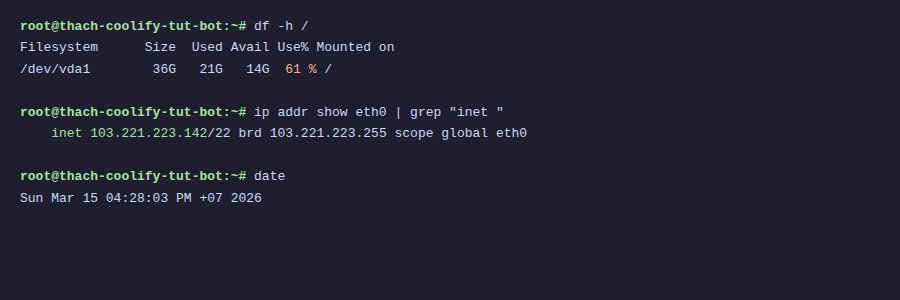
8. df -h, Xem dung lượng ổ cứng
df -hHiện dung lượng các phân vùng ổ cứng. Bạn chỉ cần quan tâm dòng mount point / (root filesystem), đó là ổ chính của server.
# Ví dụ kết quả (phần quan trọng):
Filesystem      Size  Used Avail Use% Mounted on
/dev/vda1        40G  2.1G   36G   6% /
Ở đây server có ổ 40GB, đã dùng 2.1GB, còn trống 36GB. VPS mới cài thường chỉ tốn 1-3GB cho hệ điều hành.
9. nproc, Số CPU
nprocHiện số vCPU (virtual CPU) mà VPS được cấp.
# Ubuntu VPS:
4
# AlmaLinux VPS:
6
10. ip addr, Xem địa chỉ IP
ip addrHiện danh sách các network interface và địa chỉ IP. Output hơi dài, bạn tìm dòng có inet (không phải inet6) và không phải 127.0.0.1, đó là IP public của server.
# Ví dụ (trích phần quan trọng):
2: eth0: <BROADCAST,MULTICAST,UP,LOWER_UP>
    inet 103.221.223.142/24 brd 103.221.223.255 scope global eth0
IP 103.221.223.142 chính là IP public của VPS, giống với IP bạn dùng để SSH vào.
Thoát SSH đúng cách
Khi đã xong việc, thoát SSH bằng một trong hai cách:
exitHoặc nhấn tổ hợp phím Ctrl+D.
Cả hai cách đều đóng phiên SSH sạch sẽ. Bạn sẽ thấy dòng Connection to 103.221.223.142 closed. trên terminal.
Đừng tắt cửa sổ terminal trực tiếp (nhấn X hoặc đóng app). Tuy không gây hại gì cho server, nhưng phiên SSH sẽ không được đóng đúng cách. Nếu đang chạy lệnh nào đó, lệnh đó có thể bị treo. Tập thói quen gõ exit trước khi đóng terminal.
Checkpoint: Tự kiểm tra
Trước khi qua bài tiếp theo, hãy chắc chắn bạn đã làm được những việc sau:
- ☑️ SSH thành công vào VPS từ máy tính của bạn
- ☑️ Chạy được cả 10 lệnh ở trên và đọc hiểu output
- ☑️ Biết server đang chạy distro gì, bao nhiêu RAM, bao nhiêu CPU
- ☑️ Thoát SSH bằng
exithoặcCtrl+D - ☑️ Hiểu ý nghĩa của prompt (
root@hostname:~#)
Nếu tick hết thì xin chúc mừng, bạn đã hoàn thành bước đầu tiên trong việc quản lý VPS Linux. Từ bài sau, mình sẽ bắt đầu cấu hình bảo mật cơ bản cho server.
Có thể bạn cần xem thêm
Về tác giả

Trần Thắng
Chuyên gia tại AZDIGI với nhiều năm kinh nghiệm trong lĩnh vực web hosting và quản trị hệ thống.