Khi bạn tiến hành truy cập một website từ máy tính, thì các bản ghi DNS của tên miền đó thường sẽ được lưu cache tại trên máy tính của bạn trong một khoảng thời gian nhất định. Điều này sẽ có thể gây ra một vấn đề là khi bạn thay đổi Nameserver hoặc DNS của tên miền thì khi truy cập tại máy tính, tên miền vẫn sẽ trỏ về webserver cũ mặc dù thực tế tên miền đã phân giải tới webserver mới.
Do vậy việc bạn cần làm để có thể truy cập ngay vào website tại webserver mới đó là tiến hành Xóa cache DNS trên máy tính của bạn.
Thảm khoaor dịch vụ lưu trữ website của AZDIGI tại đây: https://azdigi.com/
Hướng dẫn xóa cache trên các trình duyệt
Trình duyệt Google Chrome
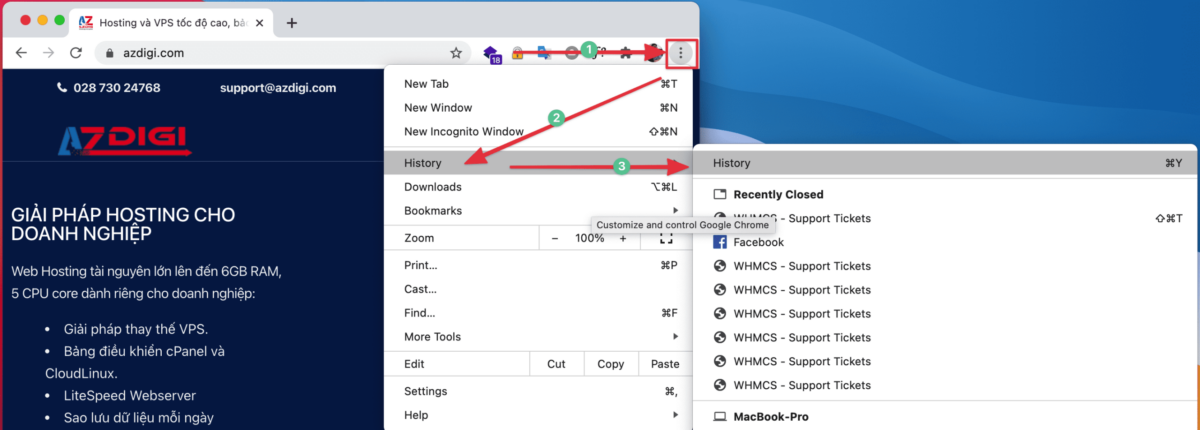
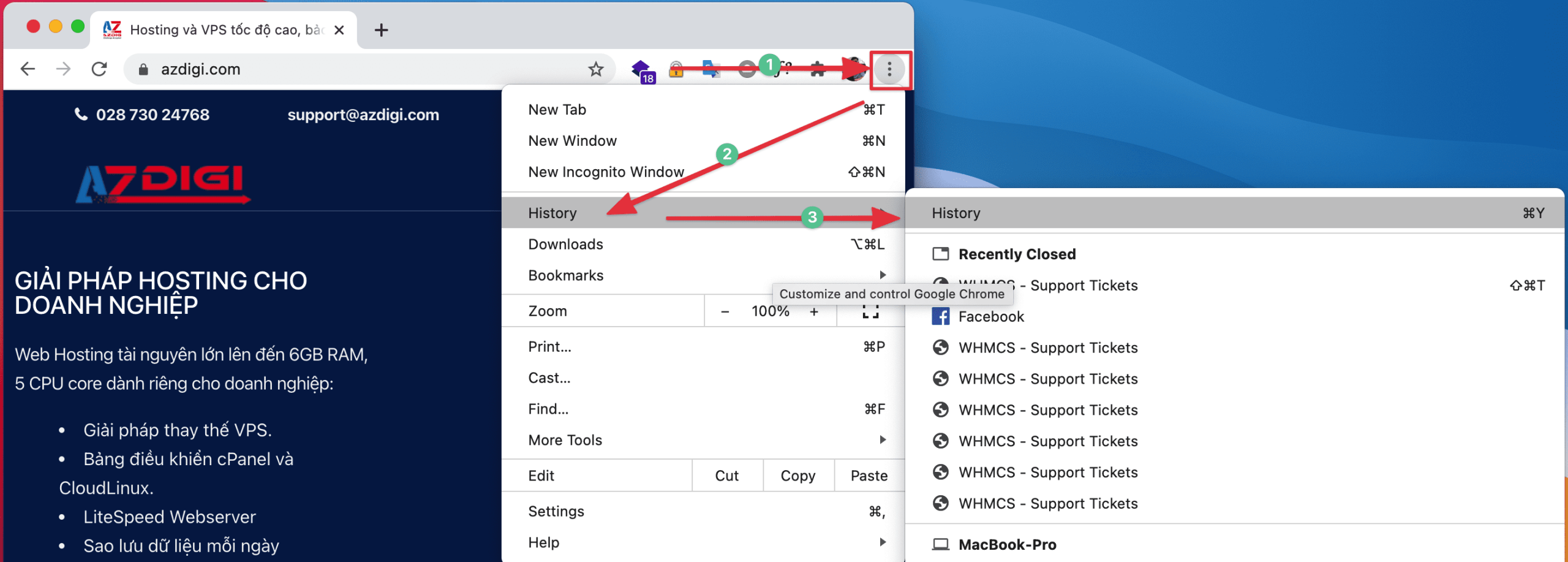
Bạn mở trình duyệt Google Chrome lên sau đó chọn vào biết tượng dấu 3 chấm > History (Lịch sử) > Clear browsing data > Tick chọn Cookies and site data > Clear data
Trên trình duyệt Firefox
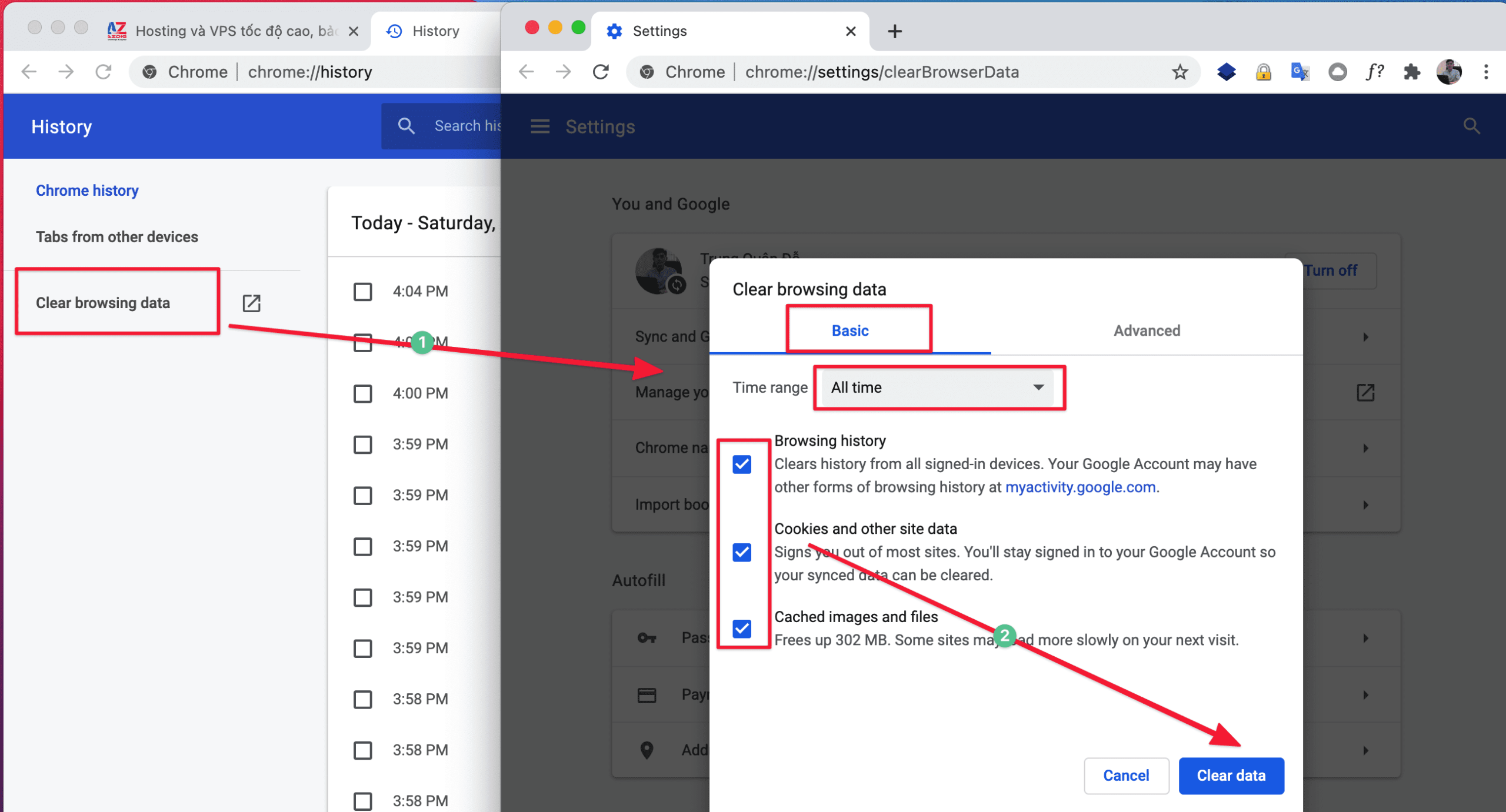
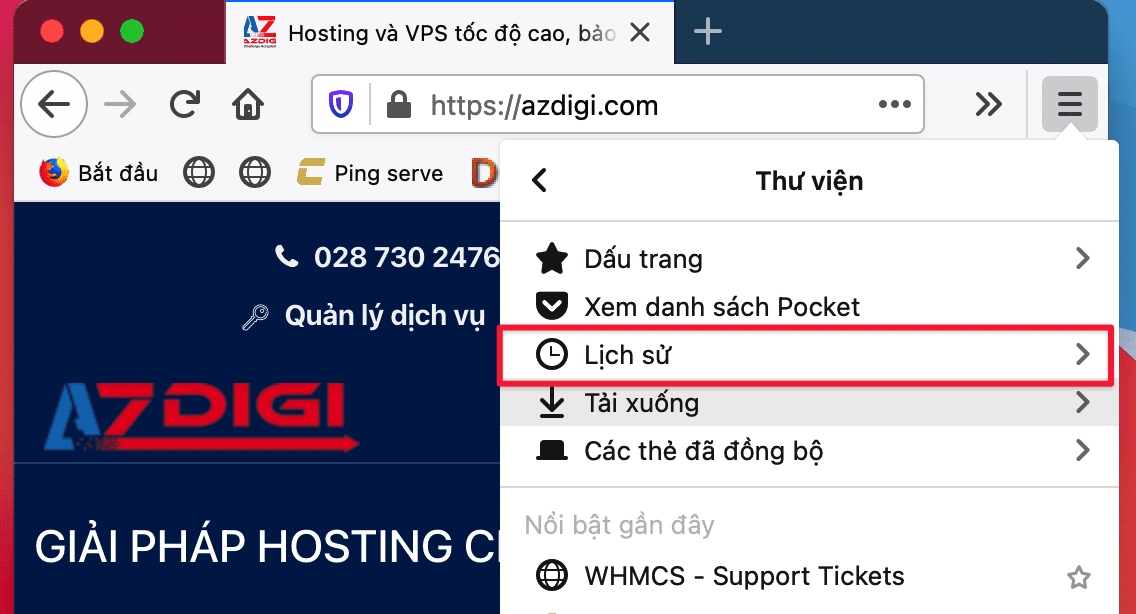
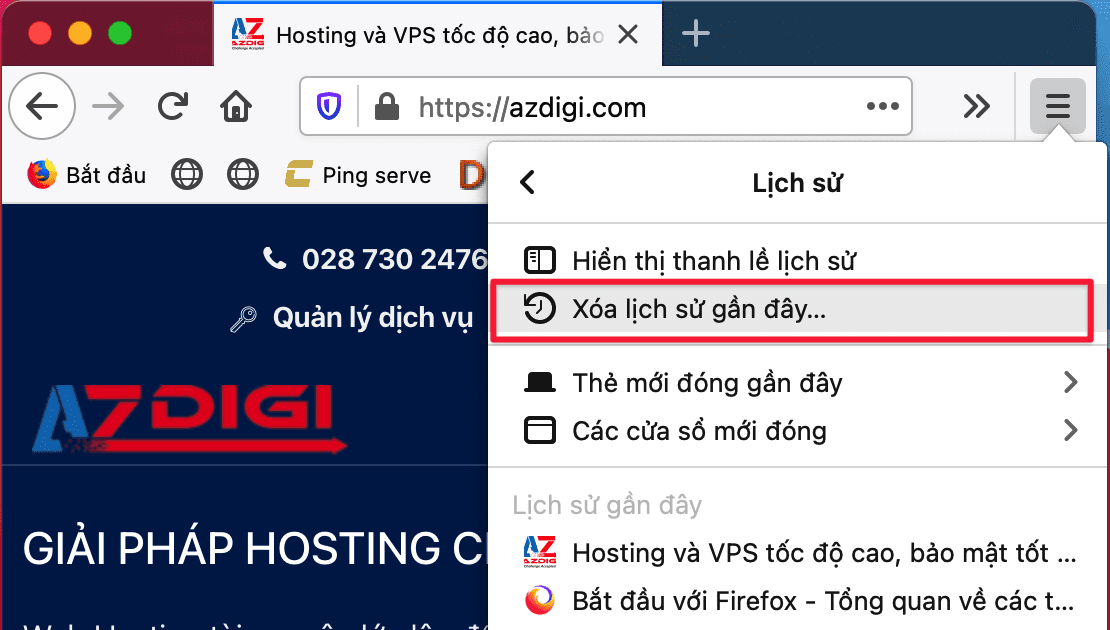
Với trình duyệt Firefox bạn chọn biểu tượng 3 gạch ngang =, sau đó chọn Thư viện > Lịch sử > Xóa lịch sử
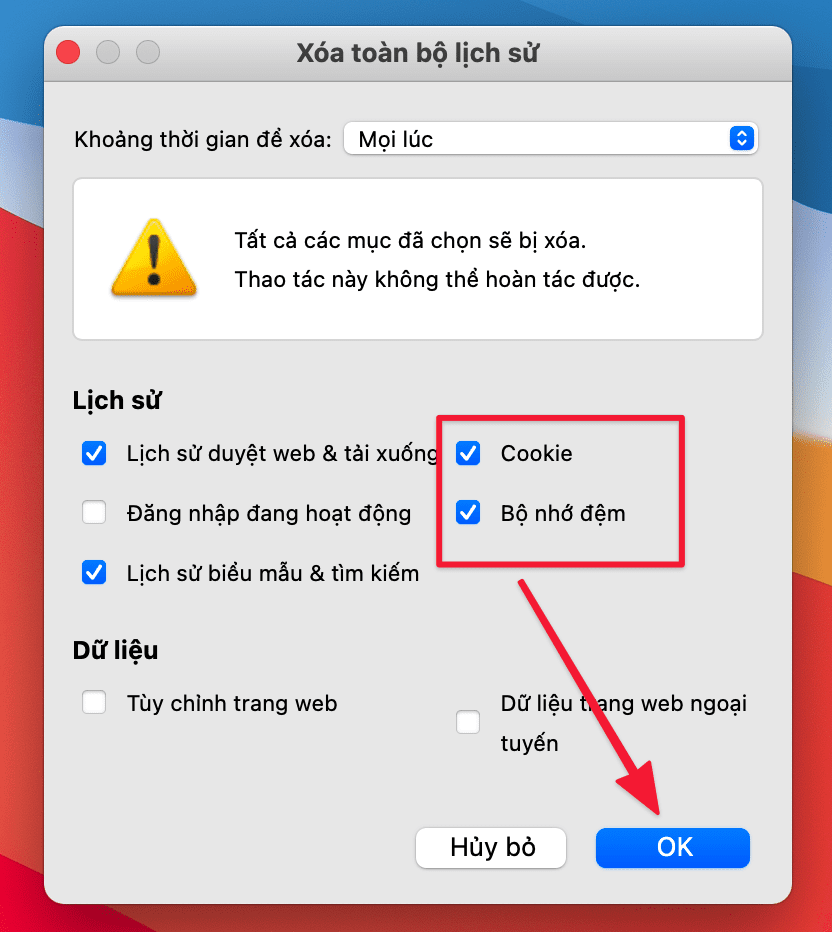
Tiếp đến bạn chọn khoảng thời giạn là Mọi lúc > Sau đó tick chọn và chọn OK
Trên trình duyệt Safari
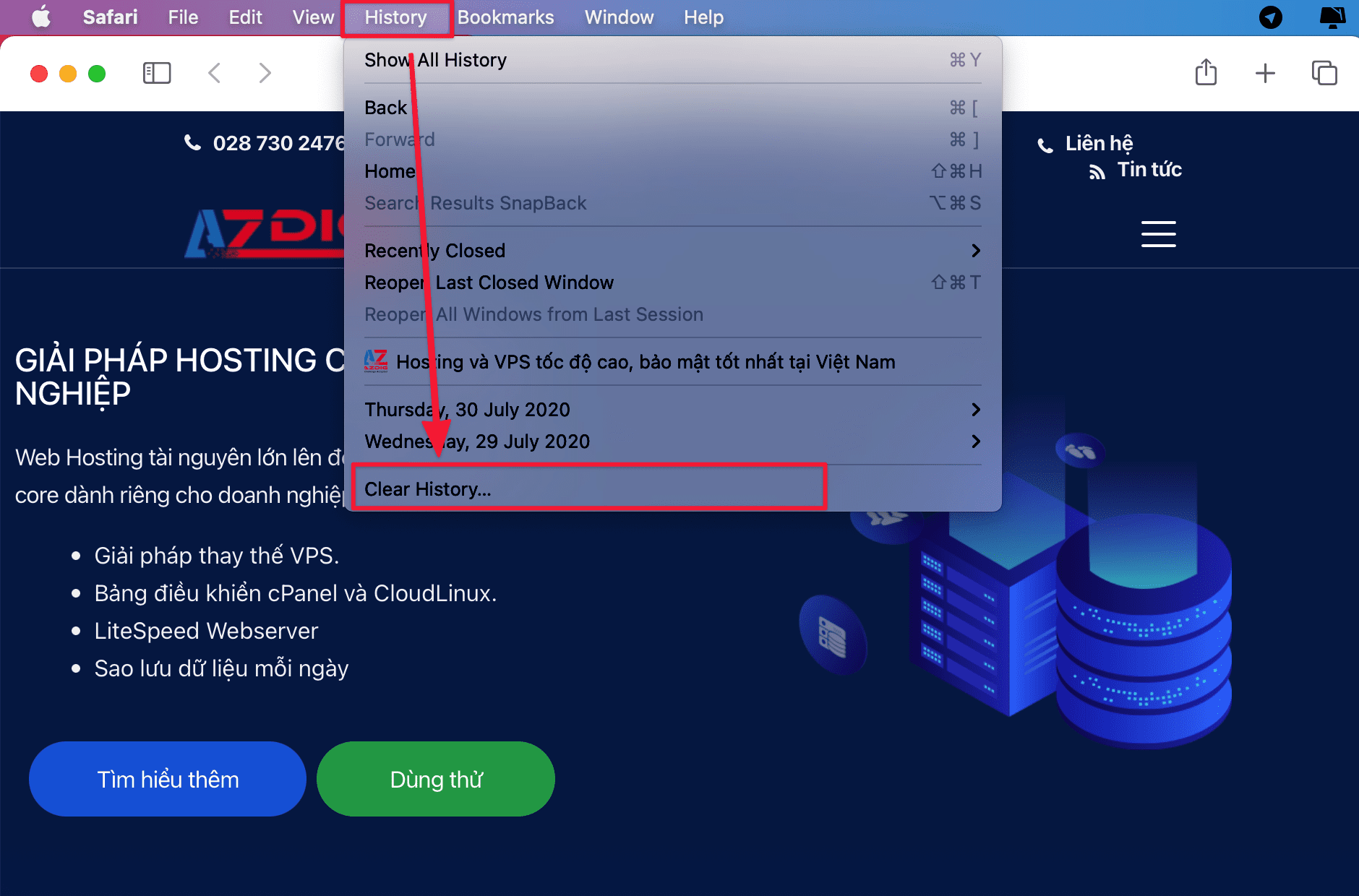
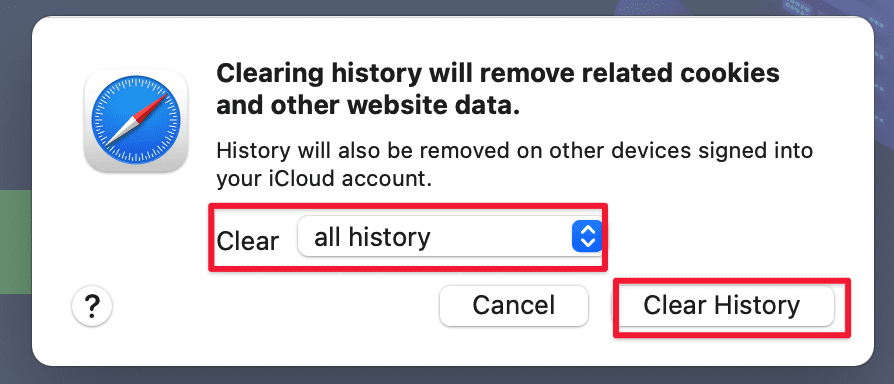
Trên trình duyệt Safari bạn chọn History ở Top bar menu sau đó chọn Clear History
Trên trình duyệt Cốc Cốc
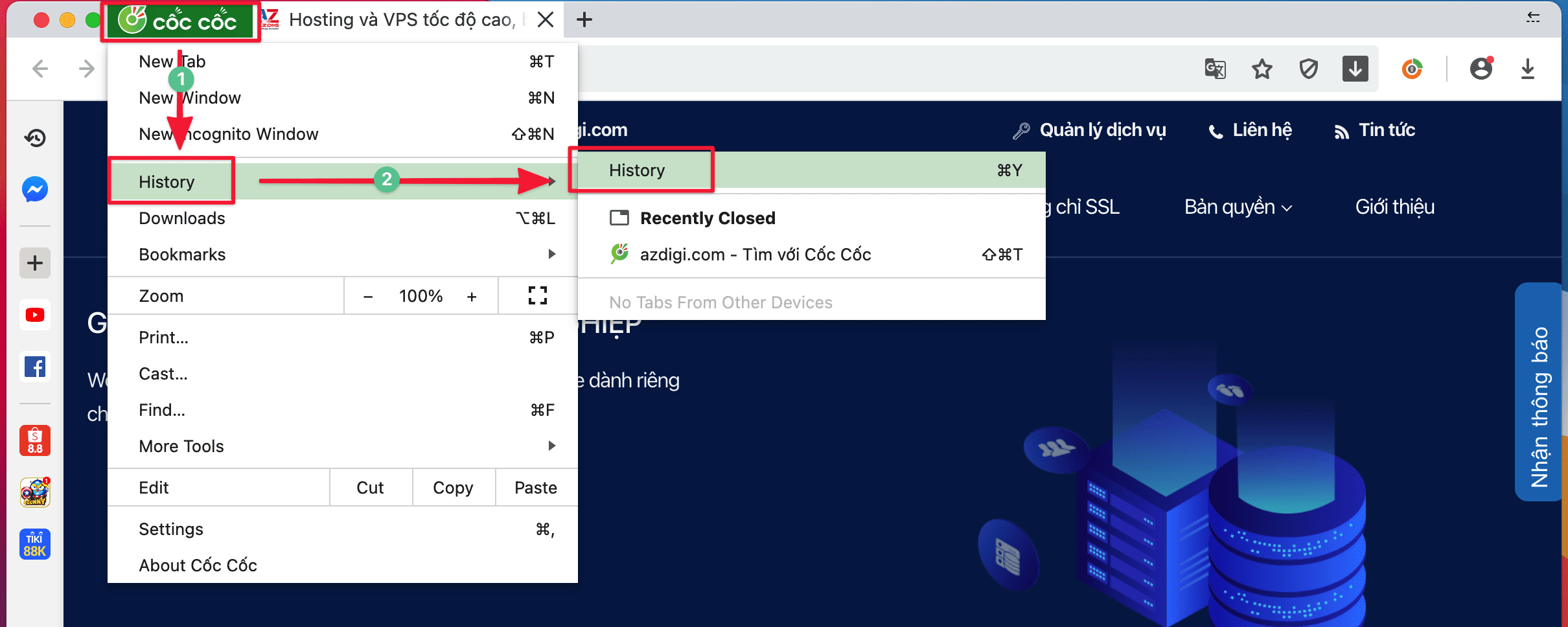
Trên trình duyệt Cốc Cốc bạn click vào biểu tượng Cốc Cốc góc trái trên cùng, sau đó chọn History => History
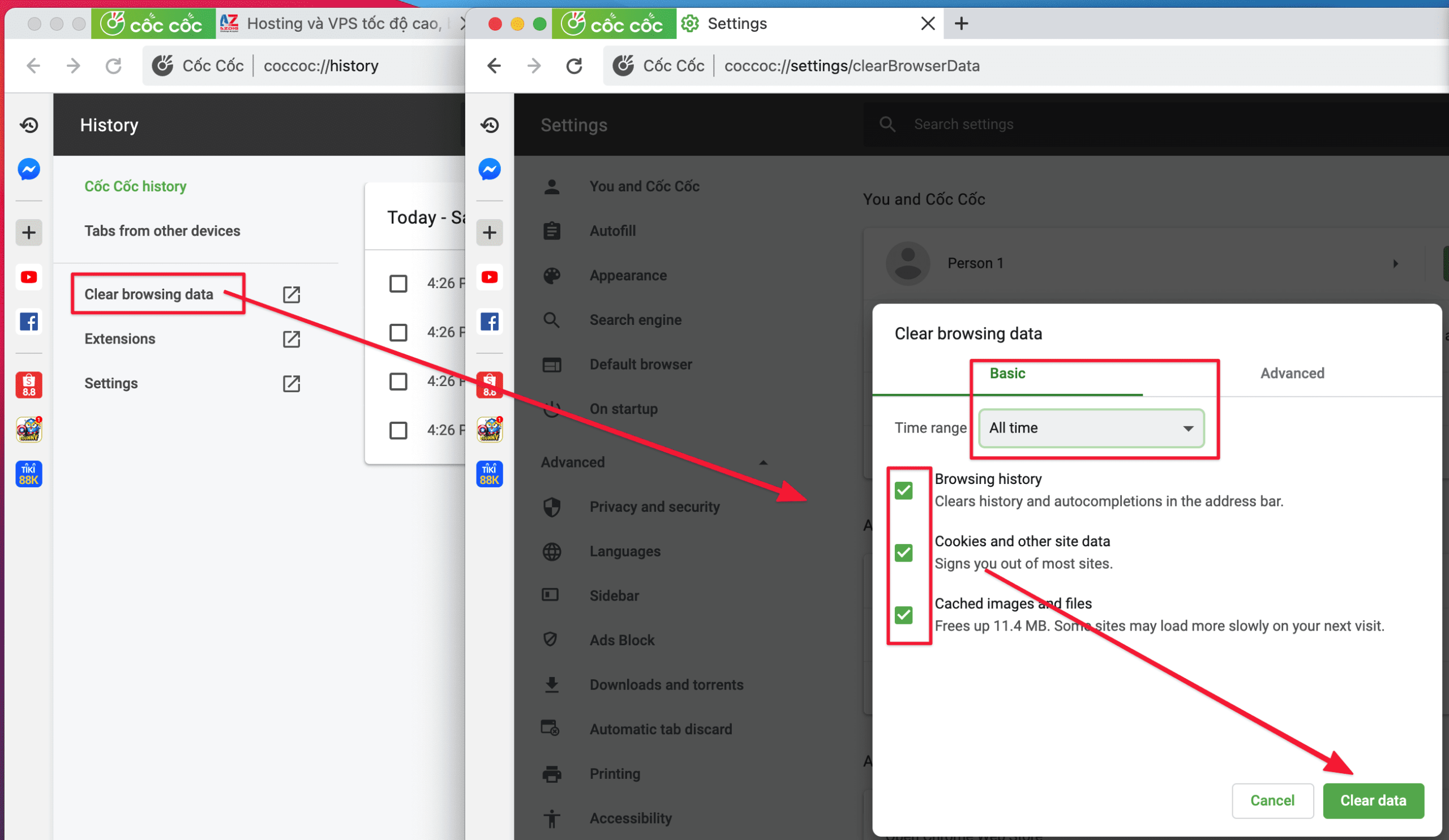
Chọn tiếp Clear Browsing data, sẽ mở ra một hộp mới bạn chọn Basic All Time và tick chọn như ảnh cần xóa.
Hướng dẫn xóa cache DNS trên máy tính
Đối với máy tính sử dụng Windows
Bạn truy cập vào Command Prompt bằng cách ấn tổ hợp phím Windows + X (hoặc vào Start => Run) và gõ cmd
Tại nội dung của cửa sổ Command Prompt, bạn nhập nội dung sau và ấn phím Enter:
ipconfig /flushdns
Vậy là hoàn tất việc xóa cache DNS trên Windows (áp dụng Windows XP/7/8/10).
Đối với MacOS 10.10.4 trở lên
Vào Applications => Utilities => Terminal và nhập lệnh sau rồi Enter.
sudo killall -HUP mDNSResponder
Đối với MacOS 10.10.1, 10.10.2, và 10.10.3
Vào Applications => Utilities => Terminal và nhập lệnh sau rồi Enter.
sudo discoveryutil mdnsflushcache
Đối với MacOS 10.7, 10.8, và 10.9
Vào Applications => Utilities => Terminal và nhập lệnh sau rồi Enter.
sudo killall -HUP mDNSResponder
Có thể bạn cần xem thêm
- Lỗi DNS_PROBE_FINISHED_NXDOMAIN: nguyên nhân và cách khắc phục
- Lỗi ERR_NAME_NOT_RESOLVED: nguyên nhân và cách khắc phục
- Lỗi ERR_CACHE_MISS: nguyên nhân và cách khắc phục
- Lỗi Your Connection Is Not Private: nguyên nhân và cách khắc phục
- Lỗi ERR_CONNECTION_REFUSED: nguyên nhân và cách khắc phục
- Lỗi ERR_EMPTY_RESPONSE: nguyên nhân và cách khắc phục
Về tác giả

Thạch Phạm
Đồng sáng lập và Giám đốc điều hành của AZDIGI. Có hơn 15 năm kinh nghiệm trong phổ biến kiến thức liên quan đến WordPress tại thachpham.com, phát triển website và phát triển hệ thống.