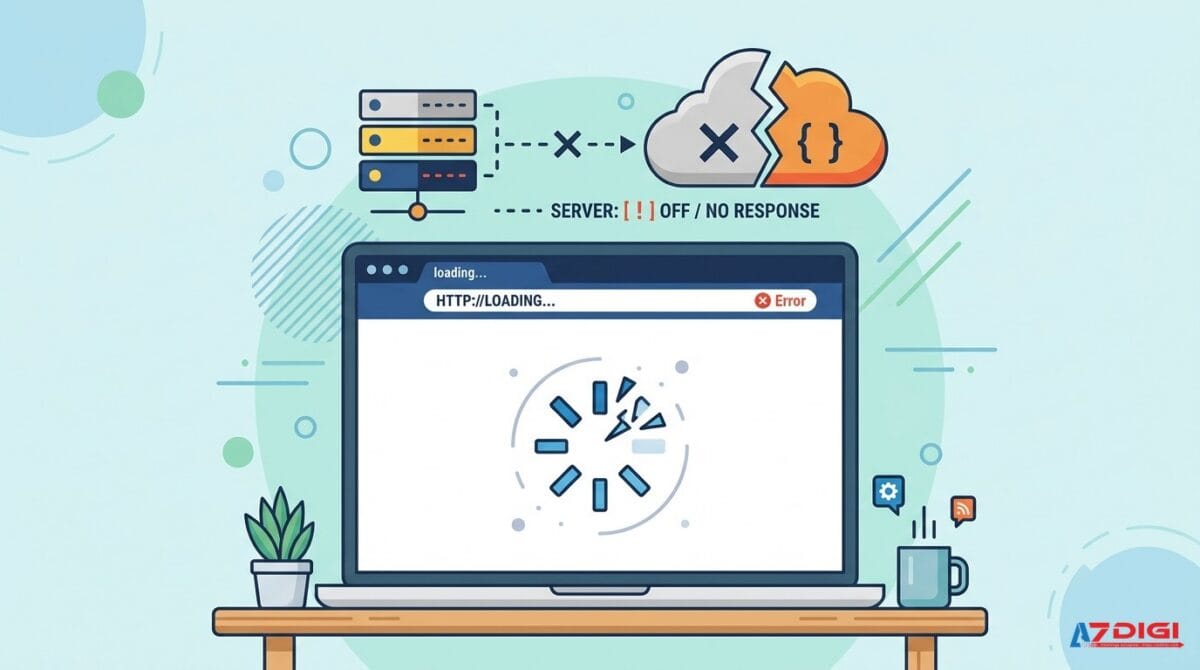
Bạn đang truy cập một trang web thì trình duyệt Chrome hiện ra trang trắng kèm thông báo “This page isn’t working” và mã lỗi ERR_EMPTY_RESPONSE? Lỗi này có nghĩa là trình duyệt đã gửi yêu cầu đến server nhưng không nhận được bất kỳ dữ liệu nào trả về.
Bài viết này mình sẽ giải thích chi tiết lỗi ERR_EMPTY_RESPONSE là gì, các nguyên nhân phổ biến, và hướng dẫn từng bước khắc phục.
Lỗi ERR_EMPTY_RESPONSE là gì?
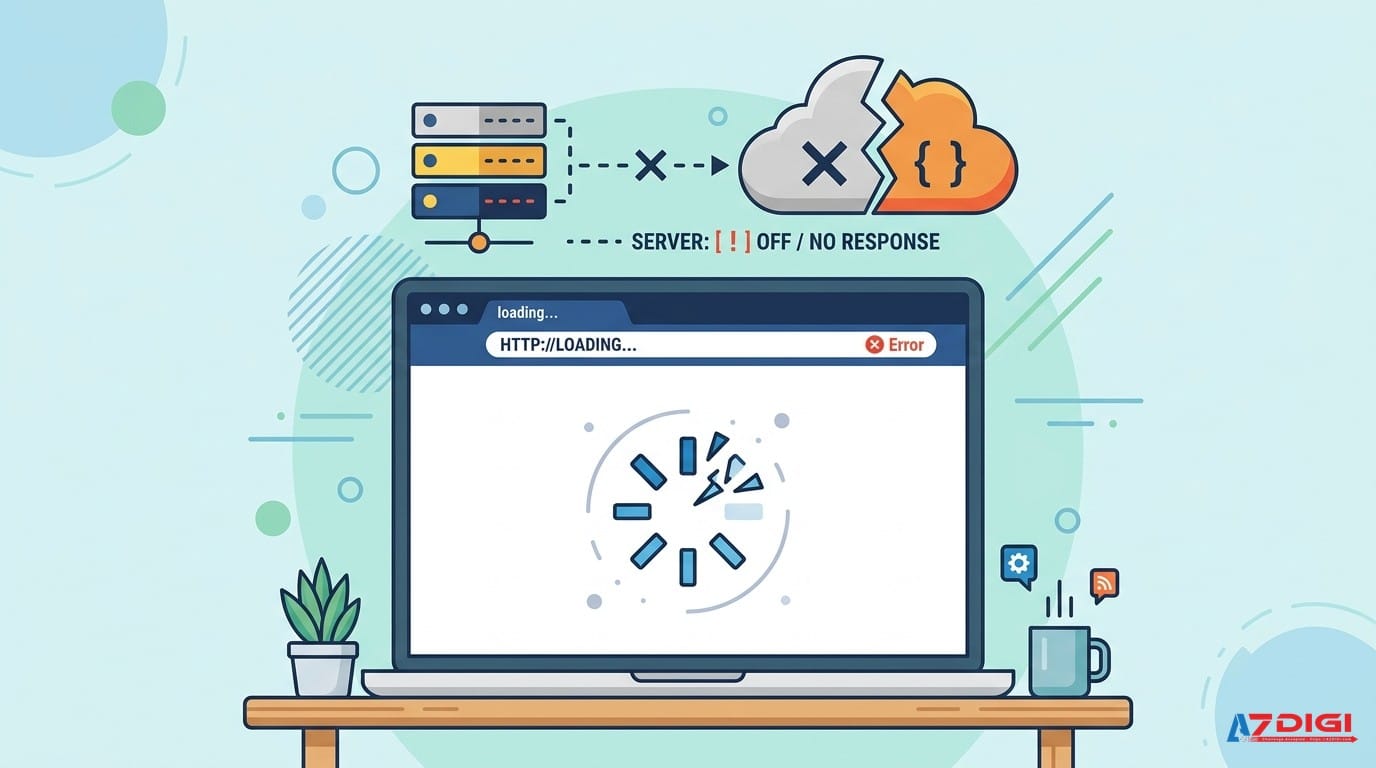
ERR_EMPTY_RESPONSE là lỗi xảy ra khi trình duyệt gửi request đến máy chủ (server) nhưng server không trả về bất kỳ dữ liệu nào. Nói cách đơn giản: trình duyệt hỏi, server im lặng hoàn toàn, không phản hồi gì cả.
Lỗi này khác với các lỗi HTTP thông thường (như lỗi 502 Bad Gateway hay 504 Gateway Timeout). Ở những lỗi đó, server vẫn trả về một response (dù là response lỗi). Còn ERR_EMPTY_RESPONSE thì server hoàn toàn không trả gì, response body rỗng.
Trên Chrome, bạn sẽ thấy thông báo dạng:
This page isn't working
[domain] didn't send any data.
ERR_EMPTY_RESPONSE
Trên Firefox, lỗi tương tự hiển thị là “The page isn’t redirecting properly” hoặc “The connection was reset”. Edge thì báo “This page isn’t working right now”.
Nguyên nhân gây ra lỗi ERR_EMPTY_RESPONSE
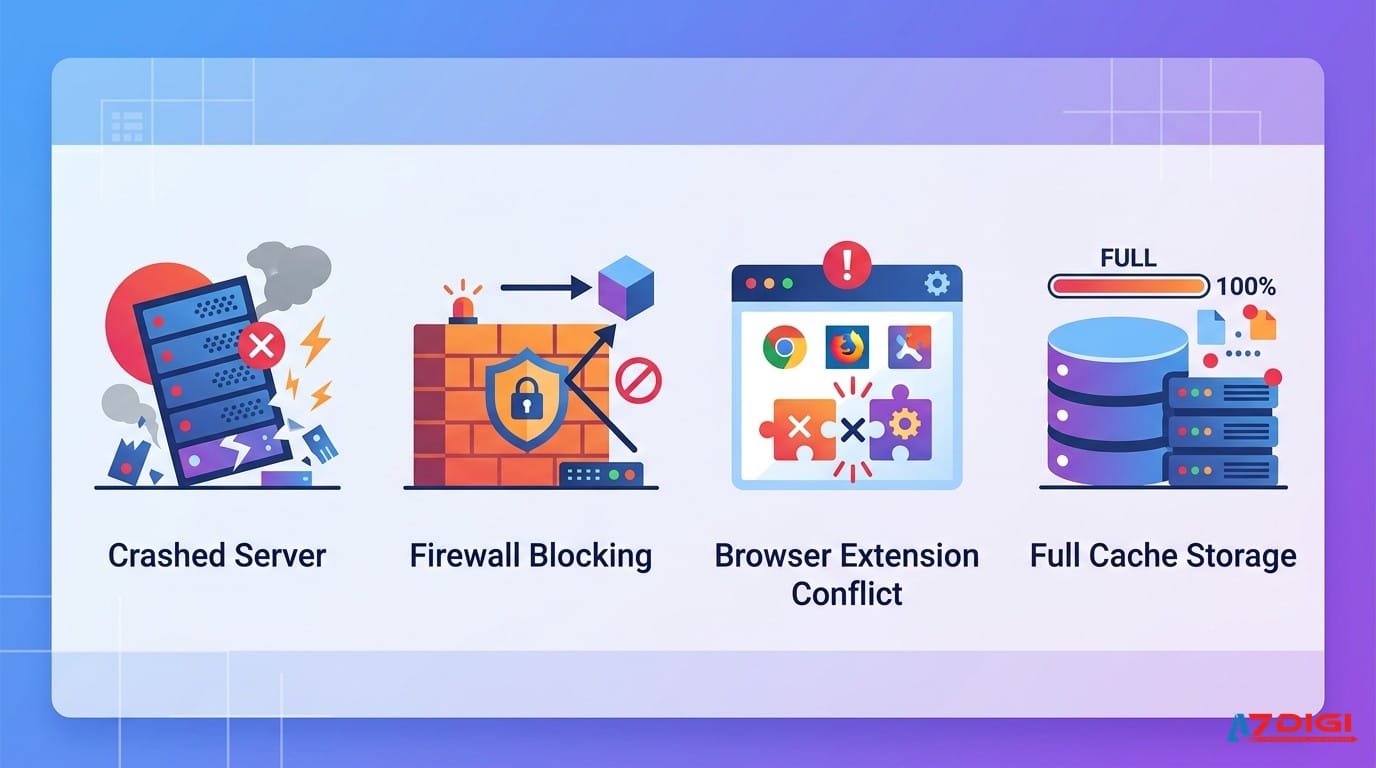
Lỗi ERR_EMPTY_RESPONSE có thể đến từ phía server hoặc phía máy người dùng. Dưới đây là các nguyên nhân phổ biến:
Nguyên nhân từ phía server
- Server crash hoặc quá tải: khi server gặp sự cố nghiêm trọng (hết RAM, CPU 100%, process bị kill), nó không thể xử lý request và trả về response rỗng
- PHP fatal error: nếu website chạy PHP và gặp fatal error (hết memory, lỗi syntax), PHP dừng đột ngột mà không kịp trả dữ liệu cho web server
- Firewall chặn kết nối: firewall trên server (iptables, CSF, ModSecurity) có thể drop kết nối từ IP của bạn mà không gửi response
- Web server timeout: nếu PHP script chạy quá lâu vượt quá thời gian cho phép, web server có thể cắt kết nối và trả response rỗng
- Trang web ngừng hoạt động: domain hết hạn, website đang bảo trì, hoặc server DNS trỏ sai
Nguyên nhân từ phía máy người dùng
- Cache trình duyệt lỗi: dữ liệu cache cũ hoặc bị hỏng gây xung đột khi tải trang
- Extension trình duyệt xung đột: ad blocker, VPN extension, hoặc extension bảo mật có thể chặn response từ server
- DNS cache cũ: bộ nhớ đệm DNS trên máy chưa cập nhật, trỏ đến địa chỉ IP sai
- Kết nối mạng không ổn định: mạng yếu hoặc gián đoạn khiến response bị mất giữa đường
- Phần mềm diệt virus/firewall chặn: firewall hoặc antivirus trên máy có thể chặn response từ server
Cách 1: Xóa cache, cookie và thử Incognito
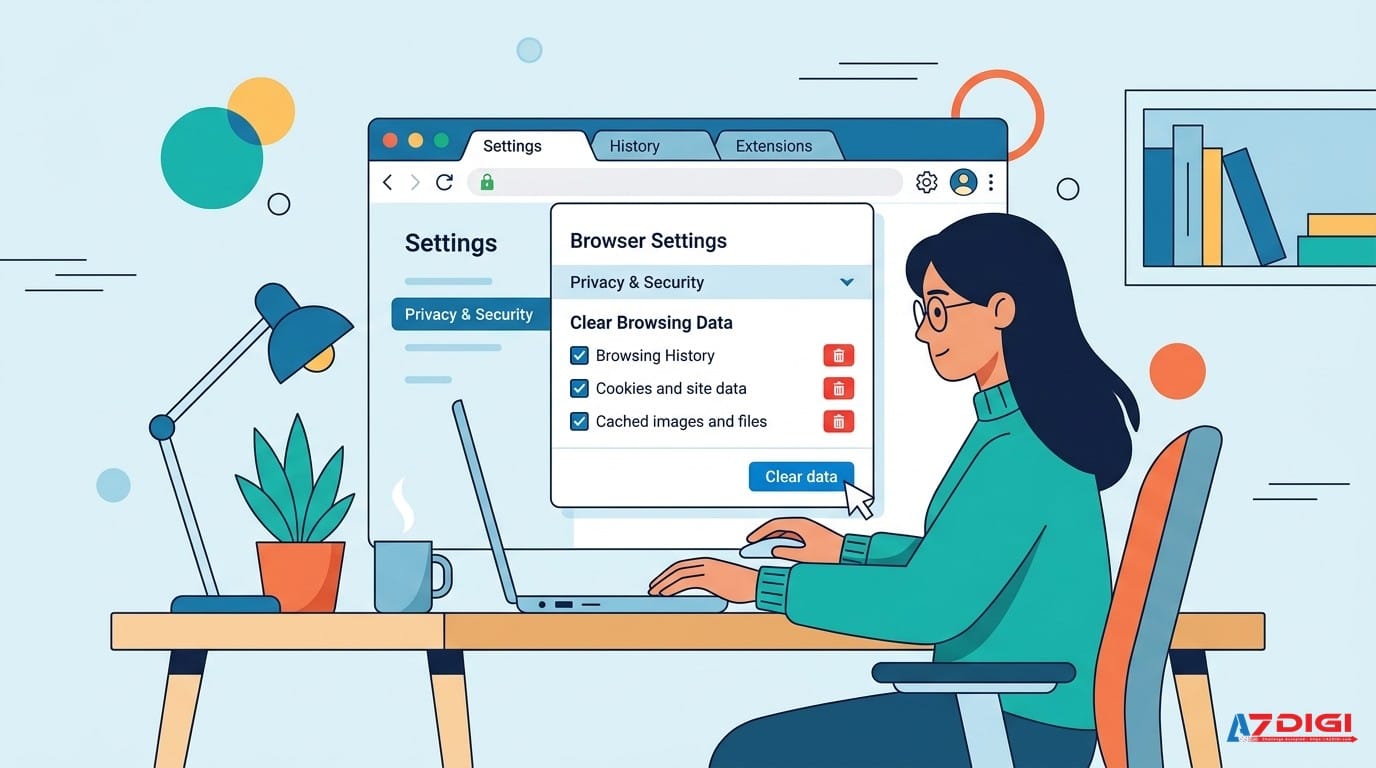
Bước đầu tiên và đơn giản nhất là kiểm tra xem lỗi có phải do cache/cookie không.
Bước 1: Mở trang ở chế độ Incognito
Nhấn Ctrl + Shift + N (Windows) hoặc Cmd + Shift + N (Mac) để mở cửa sổ ẩn danh trên Chrome. Truy cập lại trang web bị lỗi. Nếu trang mở bình thường ở Incognito, vấn đề nằm ở cache hoặc extension.
Bước 2: Xóa dữ liệu duyệt web
- Mở Chrome, nhấn
Ctrl + Shift + Delete - Chọn “All time” ở mục Time range
- Tích chọn “Cookies and other site data” và “Cached images and files”
- Nhấn “Clear data”
- Khởi động lại trình duyệt và thử truy cập lại
chrome://settings/cookies/detail và tìm theo tên miền.Cách 2: Flush DNS và reset kết nối mạng
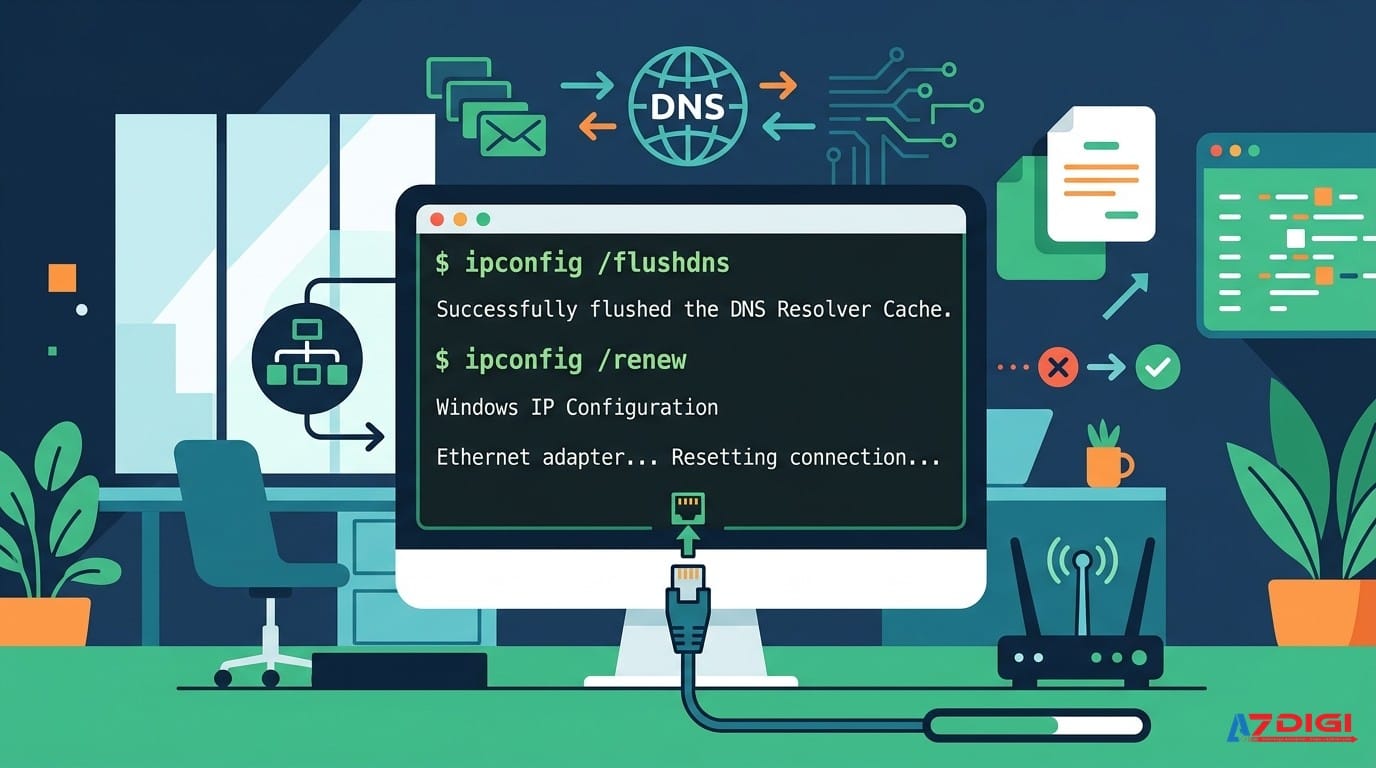
DNS cache cũ hoặc cấu hình mạng bị lỗi cũng là nguyên nhân phổ biến. Flush DNS giúp máy tính lấy lại địa chỉ IP mới nhất của trang web.
Bước 1: Flush DNS cache
Trên Windows, mở Command Prompt (Run as Administrator) và chạy:
ipconfig /flushdnsTrên macOS, mở Terminal và chạy:
sudo dscacheutil -flushcache; sudo killall -HUP mDNSResponderBước 2: Reset Winsock (Windows)
Nếu flush DNS chưa đủ, bạn có thể reset lại cả bộ giao thức mạng:
netsh int ip reset
netsh winsock reset
Sau đó khởi động lại máy tính để áp dụng thay đổi.
Bước 3: Đổi DNS server
Nếu DNS mặc định của nhà mạng có vấn đề, bạn thử đổi sang Google DNS hoặc Cloudflare DNS:
- Google DNS: 8.8.8.8 và 8.8.4.4
- Cloudflare DNS: 1.1.1.1 và 1.0.0.1
Trên Windows: vào Control Panel > Network and Sharing Center > Change adapter settings > chuột phải vào kết nối mạng > Properties > Internet Protocol Version 4 (TCP/IPv4) > chọn “Use the following DNS server addresses” và nhập DNS mới.
Cách 3: Tắt extension và kiểm tra proxy
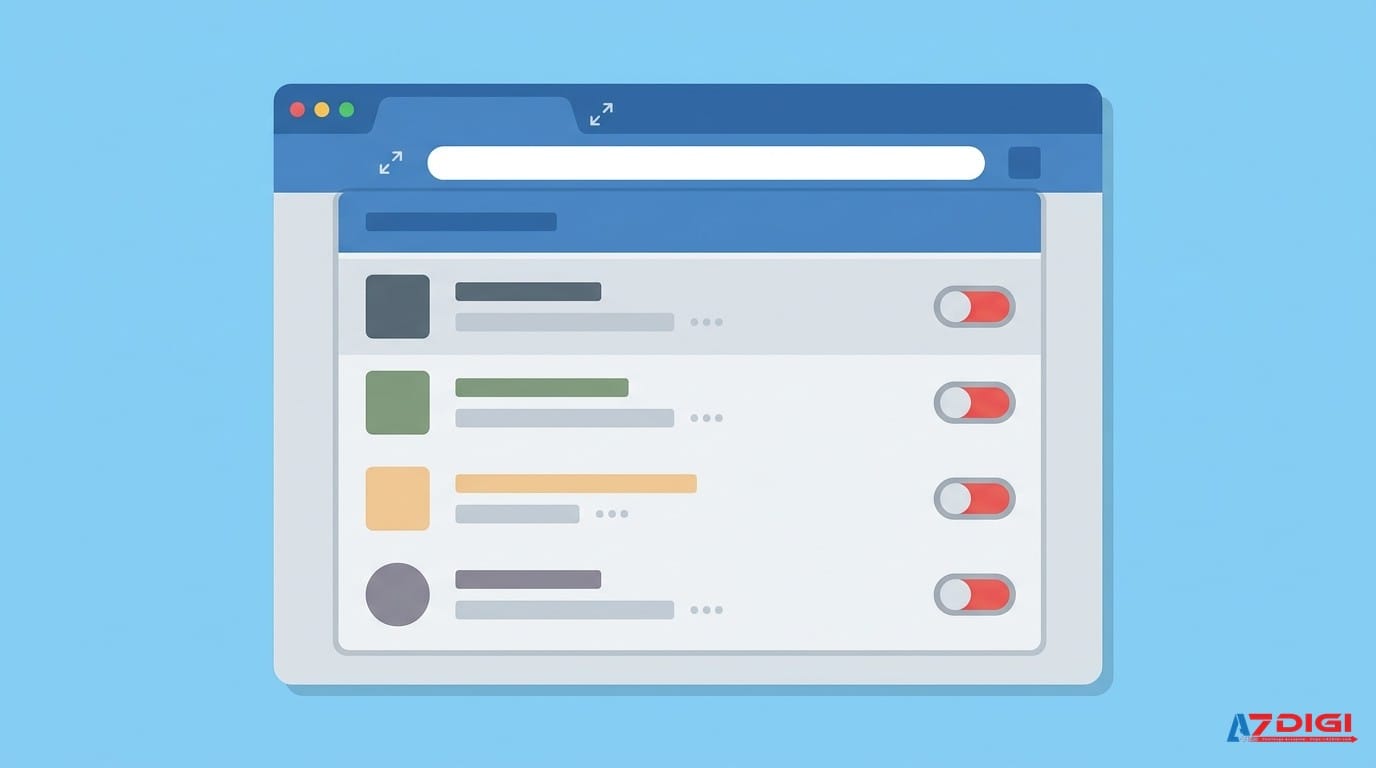
Extension trình duyệt và cài đặt proxy sai cũng có thể gây ra lỗi ERR_EMPTY_RESPONSE.
Bước 1: Tắt tất cả extension
- Mở Chrome, truy cập
chrome://extensions/ - Tắt tất cả extension bằng cách click toggle off
- Truy cập lại trang web bị lỗi
- Nếu hết lỗi, bật lại từng extension một để xác định extension gây vấn đề
Các extension hay gây lỗi nhất là ad blocker, VPN extension, và extension bảo mật.
Bước 2: Kiểm tra cài đặt proxy
Cài đặt proxy sai có thể chặn hoặc chuyển hướng kết nối, khiến server không nhận được request hoặc response bị mất.
Trên Windows:
- Nhấn
Windows + R, gõinetcpl.cplvà nhấn Enter - Chuyển sang tab “Connections” > nhấn “LAN settings”
- Bỏ tích “Use a proxy server for your LAN”
- Tích chọn “Automatically detect settings”
- Nhấn OK và thử truy cập lại
Cách 4: Tắt tạm firewall, antivirus và khởi động lại router

Nếu các cách trên chưa giải quyết được, hãy thử kiểm tra phần mềm bảo mật và thiết bị mạng.
Bước 1: Tắt tạm Windows Firewall
- Mở Settings > Update & Security > Windows Security > Firewall & network protection
- Chọn network profile đang dùng (Private/Public)
- Tắt Microsoft Defender Firewall
- Truy cập lại trang web
Bước 2: Tắt tạm phần mềm diệt virus
Nếu đang dùng phần mềm diệt virus bên thứ ba (Kaspersky, Avast, Norton…), thử tắt tạm hoặc tắt tính năng “Web Shield” / “HTTPS scanning”. Cách tắt khác nhau tùy phần mềm, thường click chuột phải vào icon ở system tray và chọn “Disable protection”.
Bước 3: Khởi động lại router/modem
Cách đơn giản nhưng hiệu quả: tắt router, đợi khoảng 30 giây rồi bật lại. Việc này giúp làm mới kết nối mạng, reset lại bảng định tuyến, và nhận địa chỉ IP mới (nếu dùng IP động).
Nếu sau khi restart router mà vẫn bị lỗi, thử kết nối bằng mạng khác (ví dụ chuyển từ Wi-Fi sang 4G/5G trên điện thoại) để loại trừ vấn đề đường mạng.
Kết luận
Lỗi ERR_EMPTY_RESPONSE phần lớn đến từ vấn đề cache, DNS, extension trình duyệt, hoặc kết nối mạng. Quy trình xử lý nên bắt đầu từ những bước đơn giản (xóa cache, thử Incognito) rồi mới đến các bước phức tạp hơn (flush DNS, reset mạng, kiểm tra firewall).
Nếu chỉ một trang web cụ thể bị lỗi mà các trang khác truy cập bình thường, khả năng cao vấn đề nằm ở phía server của trang đó. Lúc này bạn chỉ có thể chờ hoặc liên hệ quản trị viên website. Còn nếu nhiều trang đều bị, hãy kiểm tra kết nối mạng và cài đặt trên máy bạn theo các bước hướng dẫn ở trên.
Bạn cũng có thể tham khảo thêm cách xử lý lỗi ERR_CONNECTION_REFUSED và lỗi ERR_CONNECTION_TIMED_OUT vì các lỗi kết nối này có nhiều bước khắc phục tương tự nhau.
ERR_EMPTY_RESPONSE khác gì với lỗi 502 hay 504?
Lỗi 502 Bad Gateway và 504 Gateway Timeout nghĩa là server vẫn trả về response (dù là response báo lỗi). Còn ERR_EMPTY_RESPONSE nghĩa là server hoàn toàn không trả gì cả, response body rỗng. Về phía người dùng, cách khắc phục ban đầu (xóa cache, flush DNS, restart router) thì tương tự nhau.
Tại sao lỗi ERR_EMPTY_RESPONSE chỉ xảy ra trên Chrome?
Thực ra lỗi này có thể xảy ra trên mọi trình duyệt, chỉ là tên gọi khác nhau. Chrome gọi là ERR_EMPTY_RESPONSE, Firefox có thể hiện “The connection was reset”, Edge hiện “This page isn’t working right now”. Bản chất vấn đề là giống nhau: server không gửi dữ liệu nào về.
Lỗi ERR_EMPTY_RESPONSE có phải do hosting yếu không?
Có thể. Nếu hosting quá tải (CPU, RAM hết), server không thể xử lý request và trả response rỗng. Trường hợp này thường xảy ra khi website có lượng truy cập tăng đột biến hoặc chạy script PHP nặng. Giải pháp là tối ưu website hoặc nâng cấp lên gói hosting/VPS mạnh hơn.
Có cần cài lại trình duyệt khi gặp lỗi này không?
Thường không cần. Hãy thử xóa cache, tắt extension, flush DNS trước. Chỉ khi đã thử hết các cách mà vẫn không được, bạn mới cần cân nhắc cài lại trình duyệt (hoặc đơn giản hơn là thử dùng trình duyệt khác để loại trừ nguyên nhân).
Có thể bạn cần xem thêm
- Lỗi ERR_CONNECTION_REFUSED: nguyên nhân và cách khắc phục
- Lỗi ERR_CACHE_MISS: nguyên nhân và cách khắc phục
- Lỗi DNS_PROBE_FINISHED_NXDOMAIN: nguyên nhân và cách khắc phục
- Lỗi ERR_CONNECTION_TIMED_OUT: nguyên nhân và cách khắc phục
- Lỗi ERR_NAME_NOT_RESOLVED: nguyên nhân và cách khắc phục
- Lỗi Your Connection Is Not Private: nguyên nhân và cách khắc phục
Về tác giả

Trần Thắng
Chuyên gia tại AZDIGI với nhiều năm kinh nghiệm trong lĩnh vực web hosting và quản trị hệ thống.