Bạn đang truy cập một trang web rồi bất ngờ trình duyệt hiện ra cảnh báo “Your connection is not private” kèm biểu tượng ổ khóa đỏ? Đừng lo, lỗi này rất phổ biến và phần lớn trường hợp bạn có thể tự khắc phục được.
Bài viết này mình sẽ giải thích lỗi Your Connection Is Not Private là gì, tại sao bạn gặp phải, và hướng dẫn từng bước để xử lý.
Lỗi Your Connection Is Not Private là gì?
“Your connection is not private” là thông báo cảnh báo bảo mật mà trình duyệt hiển thị khi không thể xác minh chứng chỉ SSL/TLS của trang web bạn đang truy cập. Chứng chỉ SSL có nhiệm vụ mã hóa dữ liệu truyền giữa trình duyệt và máy chủ, đảm bảo thông tin cá nhân (mật khẩu, thẻ tín dụng…) không bị đánh cắp.
Khi trình duyệt phát hiện chứng chỉ SSL có vấn đề, nó sẽ chặn truy cập và hiện cảnh báo này để bảo vệ bạn. Lỗi có thể do phía server (chứng chỉ hết hạn, cấu hình sai) hoặc do phía máy bạn (ngày giờ sai, cache lỗi, phần mềm diệt virus can thiệp).
Lỗi hiển thị trên từng trình duyệt
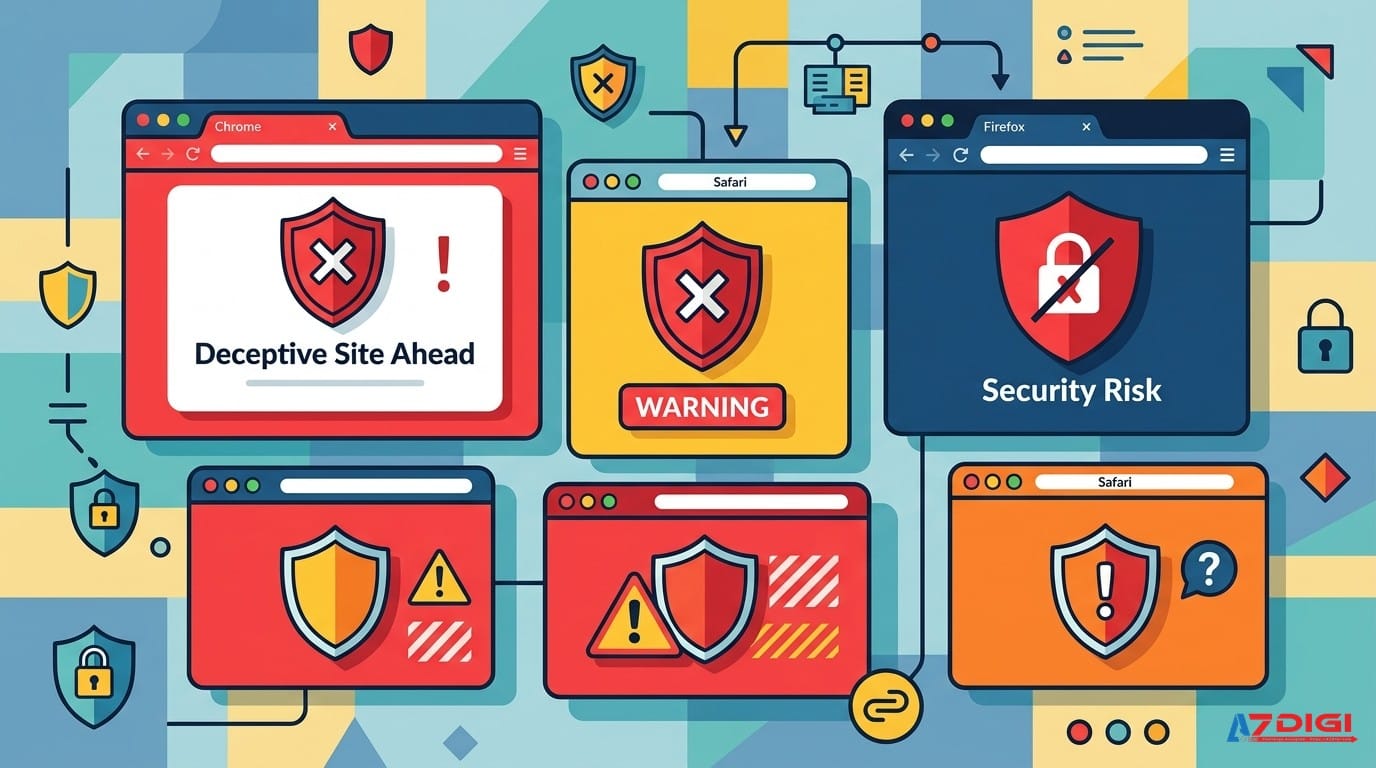
Mỗi trình duyệt hiển thị lỗi này theo cách khác nhau, kèm theo các mã lỗi riêng giúp bạn xác định nguyên nhân cụ thể.
Google Chrome
Chrome hiển thị biểu tượng cảnh báo đỏ kèm dòng chữ “Your connection is not private” và thông báo: “Attackers might be trying to steal your information from [domain]”. Các mã lỗi phổ biến trên Chrome:
- NET::ERR_CERT_COMMON_NAME_INVALID: tên miền trên chứng chỉ không khớp với tên miền website
- NET::ERR_CERT_DATE_INVALID: chứng chỉ SSL đã hết hạn hoặc chưa có hiệu lực
- NET::ERR_CERT_AUTHORITY_INVALID: chứng chỉ được cấp bởi tổ chức không đáng tin cậy (self-signed)
- ERR_SSL_PROTOCOL_ERROR: lỗi giao thức SSL, thường do cấu hình server sai
Mozilla Firefox
Firefox hiển thị biểu tượng ổ khóa gạch chéo đỏ kèm thông báo “Your connection is not secure” hoặc “Warning: Potential Security Risk Ahead”. Click vào “Advanced” sẽ thấy mã lỗi cụ thể như SEC_ERROR_EXPIRED_CERTIFICATE hoặc SEC_ERROR_UNKNOWN_ISSUER.
Safari
Safari hiện thông báo “This Connection Is Not Private” kèm cảnh báo trang web có thể giả mạo. Safari không hiển thị mã lỗi ngay, bạn cần bấm “Show Details” để xem chi tiết.
Microsoft Edge
Edge hiển thị tương tự Chrome với dòng chữ “Your connection isn’t private”. Các mã lỗi phổ biến gồm DLG_FLAGS_INVALID_CA và NET::ERR_CERT_COMMON_NAME_INVALID.
Nguyên nhân gây ra lỗi Your Connection Is Not Private
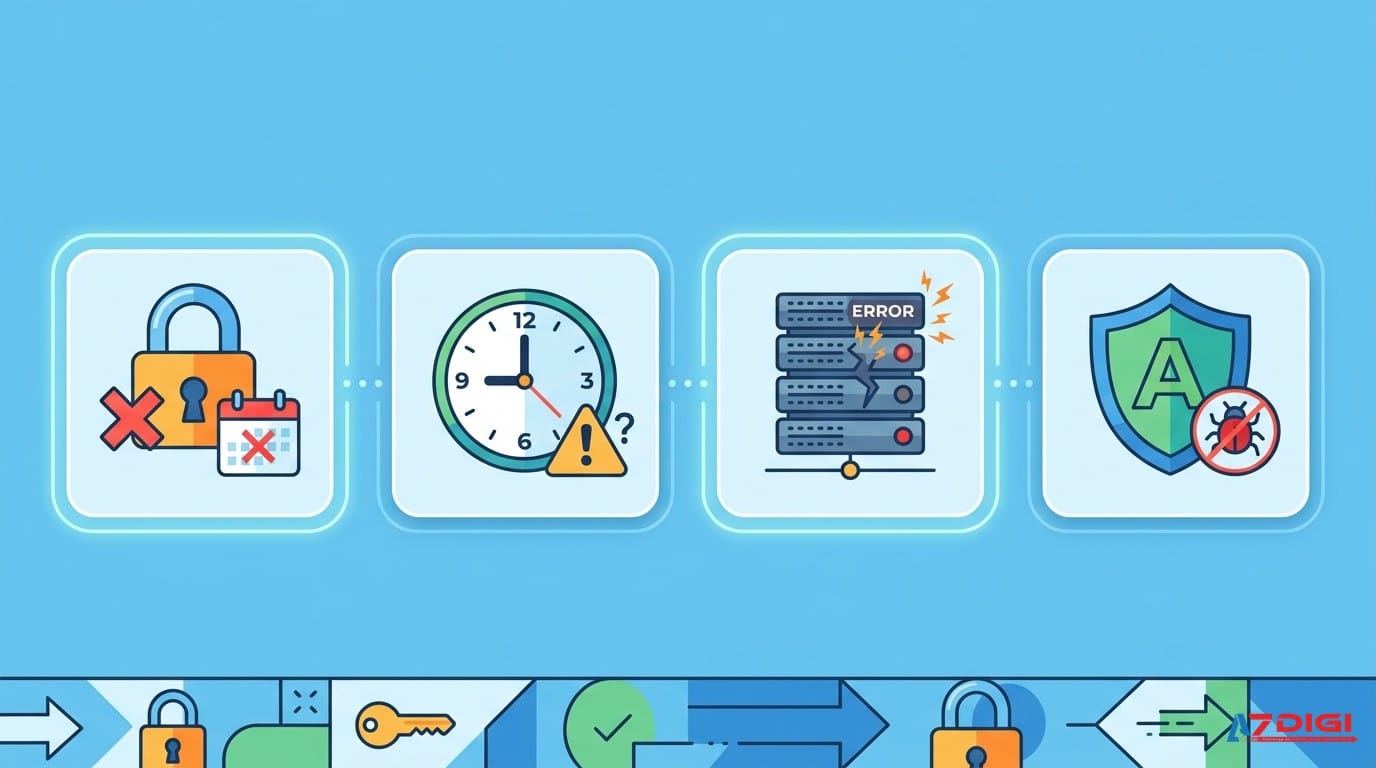
Lỗi này xuất phát từ hai nhóm nguyên nhân chính: phía server và phía máy người dùng.
Nguyên nhân từ phía server
- Chứng chỉ SSL hết hạn: mỗi chứng chỉ SSL có thời hạn (thường 1 năm). Khi hết hạn mà chưa gia hạn, trình duyệt sẽ cảnh báo ngay
- Chứng chỉ self-signed: chứng chỉ tự ký không được cấp bởi tổ chức uy tín (CA), trình duyệt không tin tưởng loại này
- Tên miền không khớp: chứng chỉ được cấp cho domain A nhưng bạn truy cập domain B (ví dụ chứng chỉ cho www.example.com nhưng bạn vào example.com)
- Cấu hình SSL sai trên server: cài đặt thiếu certificate chain, dùng giao thức SSL/TLS quá cũ, hoặc mixed content (trang HTTPS nhúng tài nguyên HTTP)
- CDN chưa cấu hình SSL đúng: nếu website dùng CDN (như Cloudflare) mà chưa bật SSL đúng mode, kết nối giữa CDN và origin server có thể không an toàn
Nguyên nhân từ phía máy người dùng
- Ngày giờ hệ thống sai: việc xác thực chứng chỉ phụ thuộc vào đồng hồ hệ thống. Nếu ngày giờ sai lệch, trình duyệt có thể hiểu nhầm chứng chỉ đã hết hạn
- Cache và cookie lỗi: dữ liệu cache cũ hoặc bị hỏng có thể gây xung đột khi xác minh chứng chỉ
- Phần mềm diệt virus/firewall can thiệp: một số phần mềm bảo mật có tính năng quét HTTPS, can thiệp vào quá trình mã hóa khiến trình duyệt không xác minh được chứng chỉ
- Trình duyệt hoặc hệ điều hành cũ: phiên bản quá cũ không hỗ trợ các tiêu chuẩn bảo mật mới
- Kết nối Wi-Fi không an toàn: mạng Wi-Fi công cộng có thể bị tấn công man-in-the-middle, trình duyệt phát hiện và cảnh báo
Cách 1: Xóa cache, cookie trình duyệt và thử chế độ ẩn danh
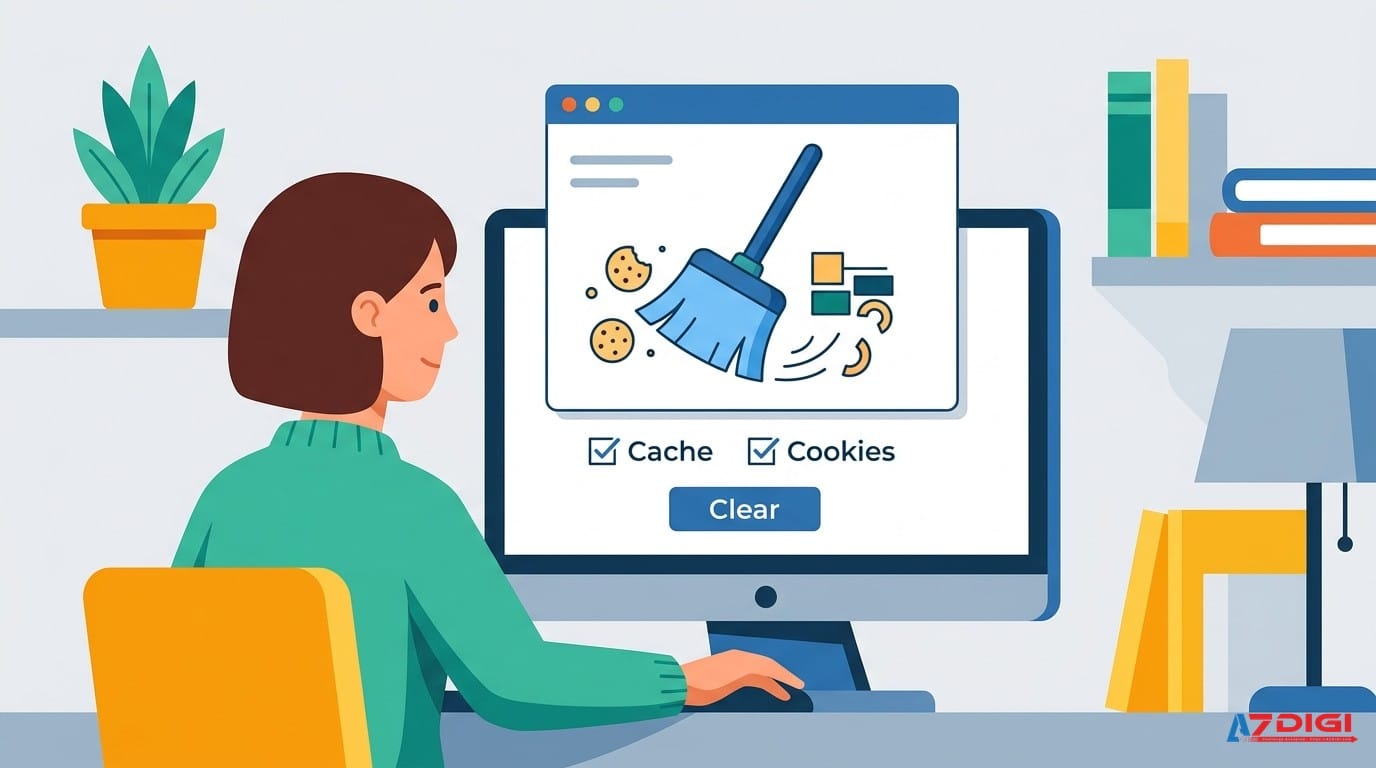
Đây là bước đầu tiên bạn nên thử vì nó đơn giản và xử lý được khá nhiều trường hợp. Cache hoặc cookie cũ có thể lưu thông tin chứng chỉ không còn chính xác.
Bước 1: Thử mở trang ở chế độ ẩn danh
Trước khi xóa cache, bạn thử mở trang web ở chế độ Incognito (Chrome) hoặc Private (Firefox/Safari) để kiểm tra. Nếu trang mở bình thường ở chế độ ẩn danh, vấn đề nằm ở cache/cookie/extension của trình duyệt.
- Chrome: nhấn
Ctrl + Shift + N(Windows) hoặcCmd + Shift + N(Mac) - Firefox: nhấn
Ctrl + Shift + P(Windows) hoặcCmd + Shift + P(Mac)
Bước 2: Xóa cache và cookie trên Chrome
Nếu xác nhận lỗi do cache, bạn xóa dữ liệu duyệt web:
- Mở Chrome, nhấn
Ctrl + Shift + Delete - Chọn khoảng thời gian “All time”
- Tích chọn “Cookies and other site data” và “Cached images and files”
- Nhấn “Clear data”
- Đóng và mở lại trình duyệt, truy cập lại trang web
Trên Firefox và Edge, thao tác tương tự trong phần Settings > Privacy & Security > Clear Browsing Data.
Cách 2: Kiểm tra và chỉnh ngày giờ hệ thống
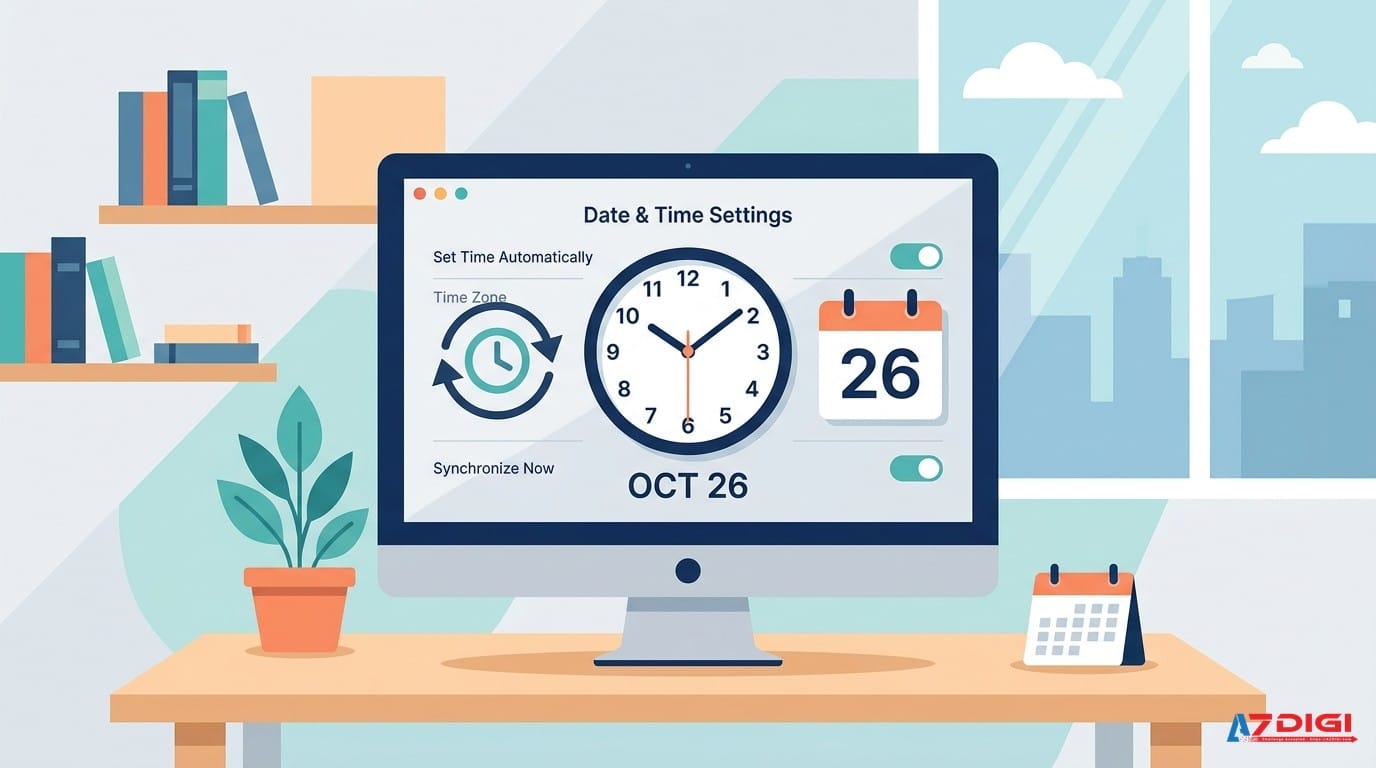
Nghe đơn giản nhưng ngày giờ sai là nguyên nhân rất hay gặp, đặc biệt với máy mới cài lại Windows hoặc pin CMOS yếu. Chứng chỉ SSL có thời hạn cụ thể, nếu đồng hồ máy bạn sai, trình duyệt sẽ nghĩ chứng chỉ đã hết hạn.
Trên Windows
- Click chuột phải vào đồng hồ ở taskbar > chọn “Adjust date/time”
- Bật “Set time automatically” và “Set time zone automatically”
- Nhấn “Sync now” để đồng bộ với server thời gian
- Đóng trình duyệt và mở lại
Trên macOS
- Mở System Settings > General > Date & Time
- Bật “Set date and time automatically”
- Chọn đúng múi giờ của bạn
- Khởi động lại trình duyệt
Cách 3: Kiểm tra chứng chỉ SSL và cấu hình server
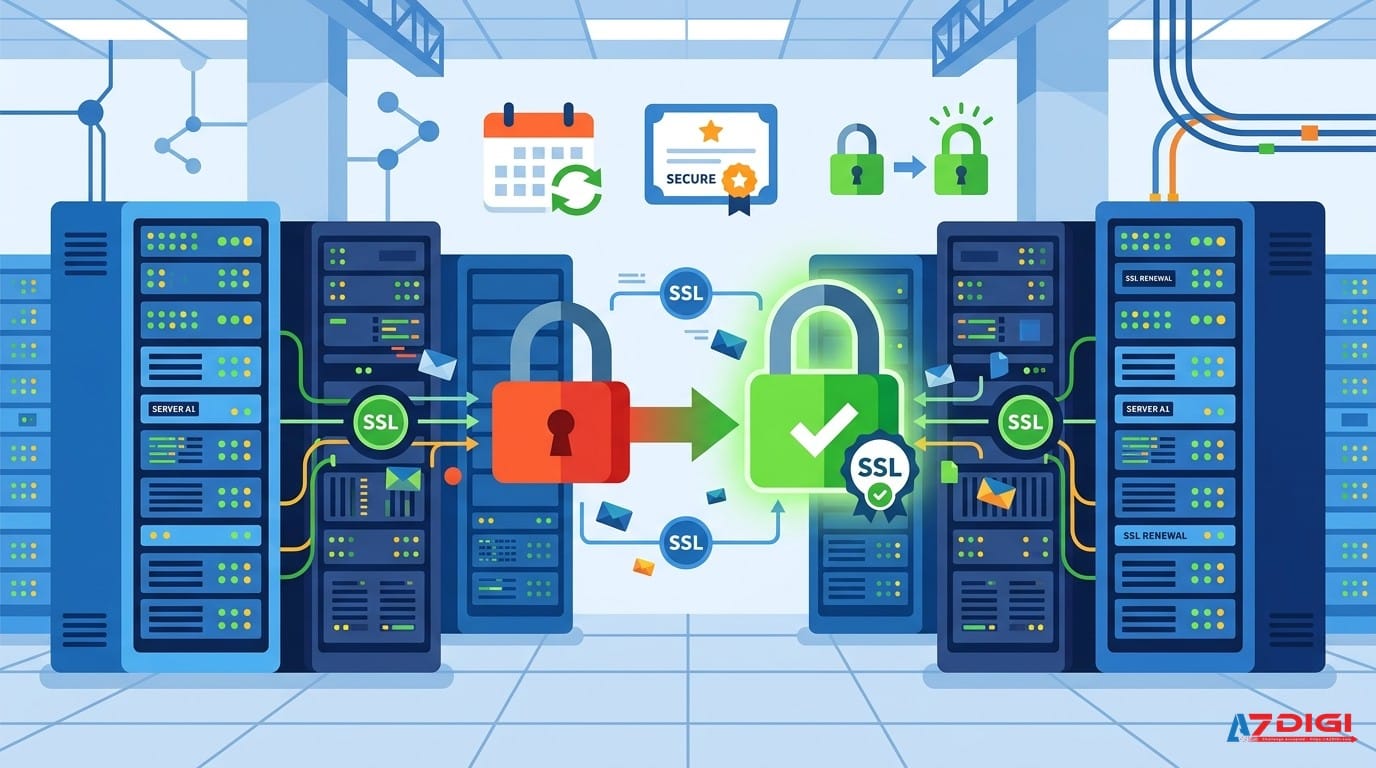
Nếu bạn là chủ website hoặc quản trị server, các bước dưới đây giúp xác định và khắc phục vấn đề chứng chỉ SSL.
Bước 1: Kiểm tra chứng chỉ SSL online
Truy cập SSL Labs, nhập tên miền và chờ kết quả. Công cụ này sẽ cho biết chứng chỉ có hợp lệ không, đã hết hạn chưa, certificate chain có đầy đủ không.
Bước 2: Gia hạn hoặc cài lại chứng chỉ SSL
Nếu chứng chỉ đã hết hạn, bạn cần gia hạn ngay. Với chứng chỉ Let’s Encrypt miễn phí, chạy lệnh:
sudo certbot renewSau đó reload web server:
sudo systemctl reload nginx
# hoặc
sudo systemctl reload apache2
Bước 3: Kiểm tra tên miền khớp với chứng chỉ
Đảm bảo chứng chỉ SSL được cấp cho đúng tên miền bạn đang dùng. Nếu website dùng cả www và non-www, chứng chỉ cần cover cả hai. Với Let’s Encrypt:
sudo certbot --nginx -d example.com -d www.example.comBước 4: Kiểm tra CDN SSL (Cloudflare)
Nếu dùng Cloudflare, kiểm tra mục SSL/TLS trong dashboard và đảm bảo mode đang là “Full (strict)”. Mode “Flexible” có thể gây ra vòng redirect hoặc lỗi chứng chỉ nếu origin server đã có SSL.
Cách 4: Tắt tạm phần mềm diệt virus và kiểm tra extension
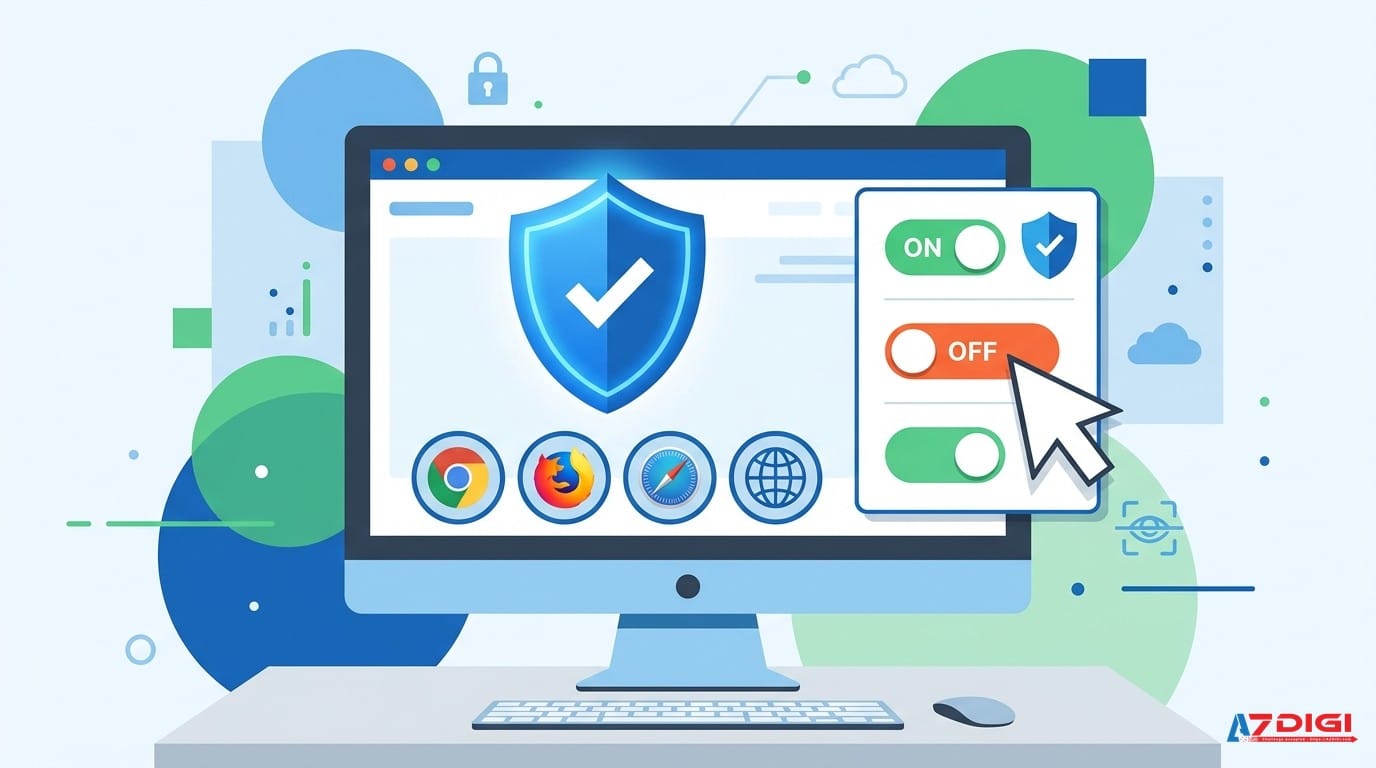
Một số phần mềm bảo mật (Kaspersky, Avast, ESET…) có tính năng “HTTPS scanning” hoặc “SSL inspection” can thiệp vào kết nối SSL giữa trình duyệt và server. Kết quả là trình duyệt thấy chứng chỉ lạ và báo lỗi.
Bước 1: Tắt tạm quét HTTPS trong phần mềm diệt virus
Mỗi phần mềm có cách tắt khác nhau, nhưng thường nằm trong phần Settings > Web Protection hoặc Network Protection. Tìm tùy chọn “Enable HTTPS scanning” hoặc “Scan encrypted connections” và tắt đi.
Bước 2: Tắt thử các extension trình duyệt
Một số extension (ad blocker, VPN extension, security extension) cũng có thể can thiệp vào kết nối SSL. Cách kiểm tra:
- Mở Chrome, vào
chrome://extensions/ - Tắt tất cả extension
- Truy cập lại trang web bị lỗi
- Nếu hết lỗi, bật lại từng extension một để tìm ra extension gây vấn đề
Bước 3: Flush DNS cache
DNS cache cũ đôi khi cũng gây ra vấn đề. Bạn có thể xóa DNS cache bằng lệnh:
Windows:
ipconfig /flushdnsmacOS:
sudo dscacheutil -flushcache; sudo killall -HUP mDNSResponderSau đó mở lại trình duyệt và thử truy cập lại.
Kết luận
Lỗi “Your connection is not private” nghe đáng sợ nhưng hầu hết các trường hợp đều có thể xử lý được. Nếu bạn là người dùng thông thường, hãy bắt đầu từ việc xóa cache trình duyệt, kiểm tra ngày giờ, và thử chế độ ẩn danh. Nếu bạn là quản trị website, kiểm tra chứng chỉ SSL, gia hạn nếu hết hạn, và đảm bảo cấu hình server đúng.
Trường hợp website dùng CDN như Cloudflare, đừng quên kiểm tra mode SSL trong dashboard. Và nếu bạn cần một giải pháp hosting có SSL tự động, gia hạn không cần thao tác tay, bạn có thể tham khảo gói Pro Hosting tại AZDIGI với chứng chỉ Let’s Encrypt được tích hợp sẵn.
Lỗi Your Connection Is Not Private có nguy hiểm không?
Bản thân thông báo lỗi là cơ chế bảo vệ của trình duyệt, không gây nguy hiểm. Tuy nhiên, nếu bạn bỏ qua cảnh báo và tiếp tục truy cập trang web không an toàn, dữ liệu cá nhân (mật khẩu, thông tin thẻ tín dụng) có thể bị đánh cắp bởi bên thứ ba.
Tại sao chỉ một số trang web bị lỗi còn trang khác thì không?
Mỗi trang web có chứng chỉ SSL riêng. Nếu chỉ một trang bị lỗi, khả năng cao là do chứng chỉ SSL của trang đó có vấn đề (hết hạn, cấu hình sai, tên miền không khớp). Nếu nhiều trang đều bị lỗi, vấn đề có thể nằm ở phía máy bạn (ngày giờ sai, phần mềm diệt virus can thiệp).
Có nên nhấn Advanced rồi tiếp tục truy cập trang web không?
Chỉ nên làm điều này khi bạn chắc chắn trang web an toàn (ví dụ trang nội bộ của công ty, server test cá nhân). Với các trang web lạ hoặc trang yêu cầu nhập thông tin cá nhân, bạn không nên bỏ qua cảnh báo vì nguy cơ bị đánh cắp dữ liệu rất cao.
Lỗi này có phải do virus không?
Phần lớn không phải do virus. Tuy nhiên, một số phần mềm độc hại có thể thay đổi cài đặt proxy hoặc DNS trên máy bạn, khiến kết nối bị chuyển hướng qua server trung gian và gây ra lỗi SSL. Nếu nghi ngờ, hãy quét virus toàn bộ máy tính.
Có thể bạn cần xem thêm
- Lỗi ERR_SSL_VERSION_OR_CIPHER_MISMATCH: nguyên nhân và cách khắc phục
- Lỗi ERR_EMPTY_RESPONSE: nguyên nhân và cách khắc phục
- Lỗi ERR_CONNECTION_REFUSED: nguyên nhân và cách khắc phục
- Lỗi DNS_PROBE_FINISHED_NXDOMAIN: nguyên nhân và cách khắc phục
- Lỗi ERR_CACHE_MISS: nguyên nhân và cách khắc phục
- Lỗi ERR_NAME_NOT_RESOLVED: nguyên nhân và cách khắc phục
Về tác giả

Trần Thắng
Chuyên gia tại AZDIGI với nhiều năm kinh nghiệm trong lĩnh vực web hosting và quản trị hệ thống.