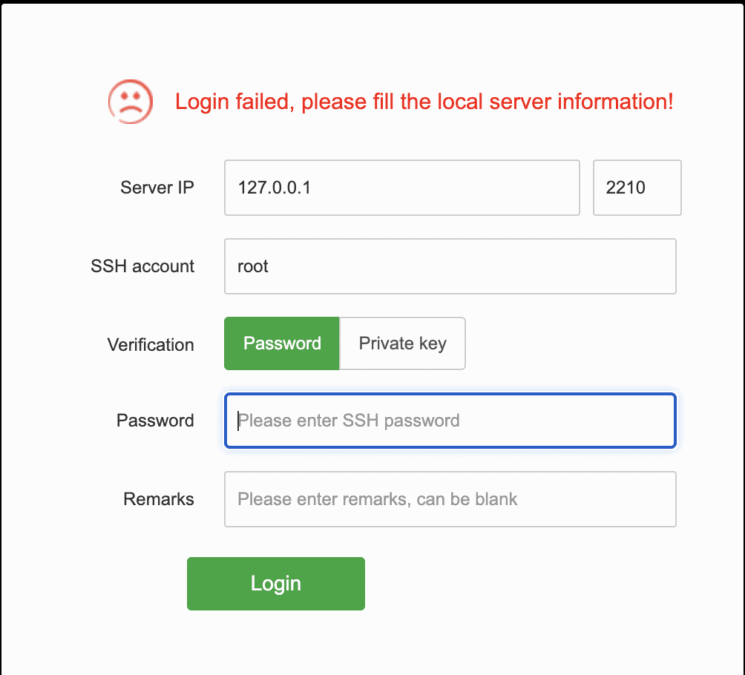
Xử lý lỗi Login failed vào Terminal trên aapanel với 2 bước cơ bản.
Giới thiệu
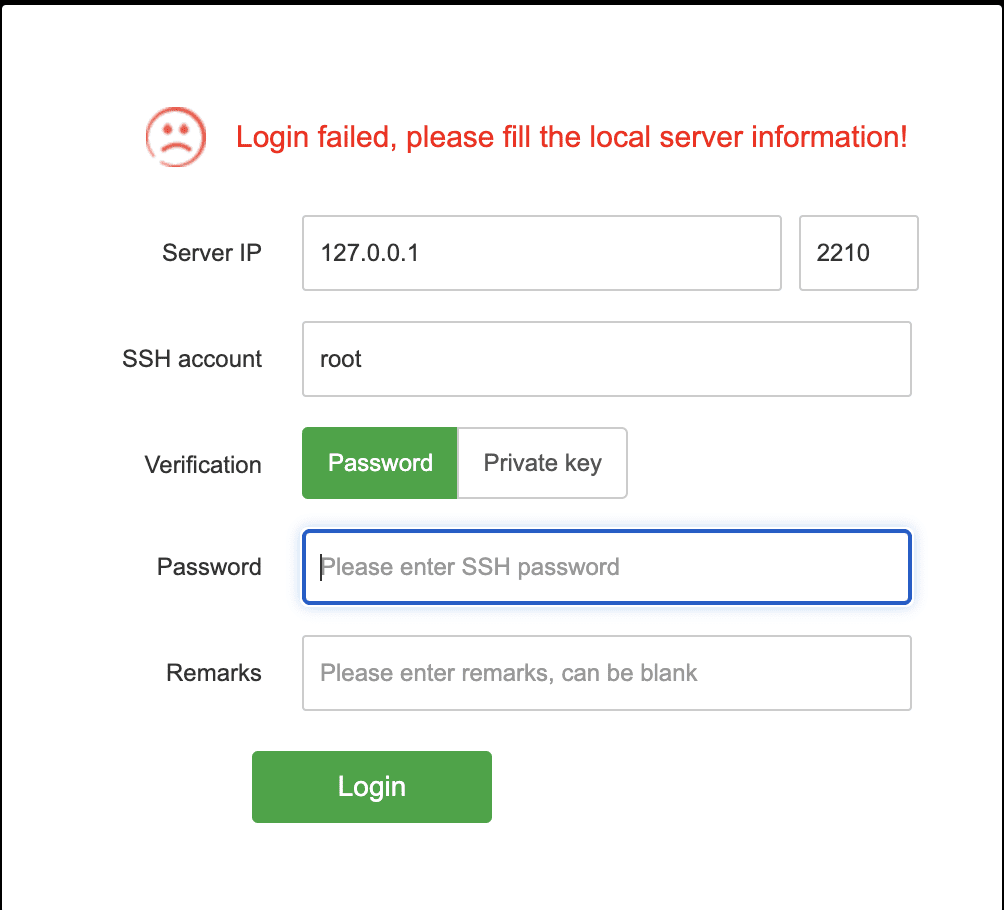
Trong quá trình hỗ trợ khách hàng tại AZDIGI , mình có gặp qua một số trường hợp khách hàng sử dụng control aaPanel và gặp cảnh báo lỗi “Login failed please fill the local server information” khi vào Terminal. Cụ thể lỗi như ảnh đính kèm bên dưới
Hướng xử lý
Theo tìm hiểu từ trang chủ, thì mặc định cơ chế aaPanel khi các bạn thay đổi thay đổi Passwd root, thay đổi Port hoặc các cấu hình liên quan đến dịch vụ SSH, thì aaPanel sẽ không tự động cập nhật theo. Mà thay vào đó, bạn cần phải nhập lại thông tin cho nó. Và cách xử lý bạn xem tiếp bên dưới nhé.
Bước 1: Đăng nhập vào aaPanel
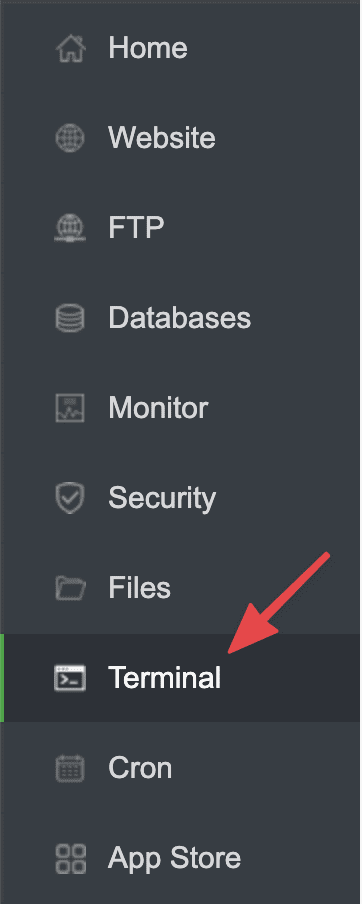
Bạn đăng nhập vào trình quản trị aaPanel của mình, chọn Terminal
Bước 2: Thay đổi thông tin
Tại đây các bạn cần thay đổi lại thông tin cho giống với thông tin SSH mà bạn đang sừ dụng.
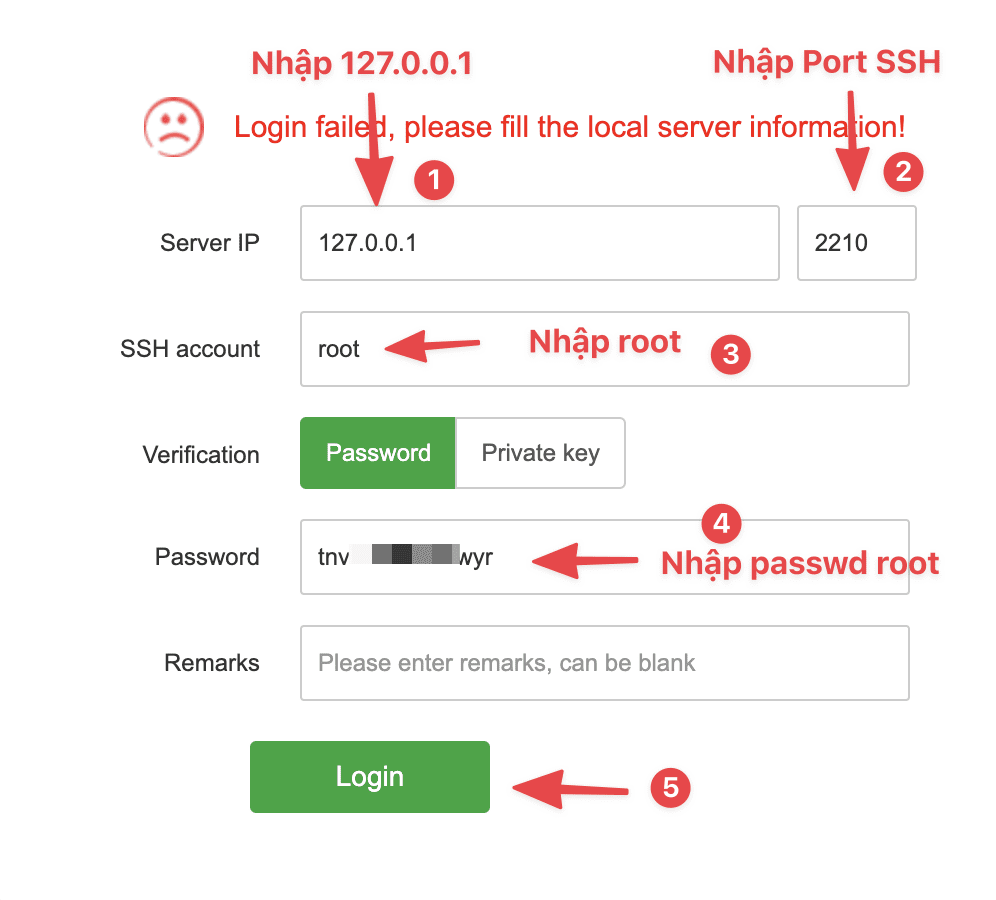
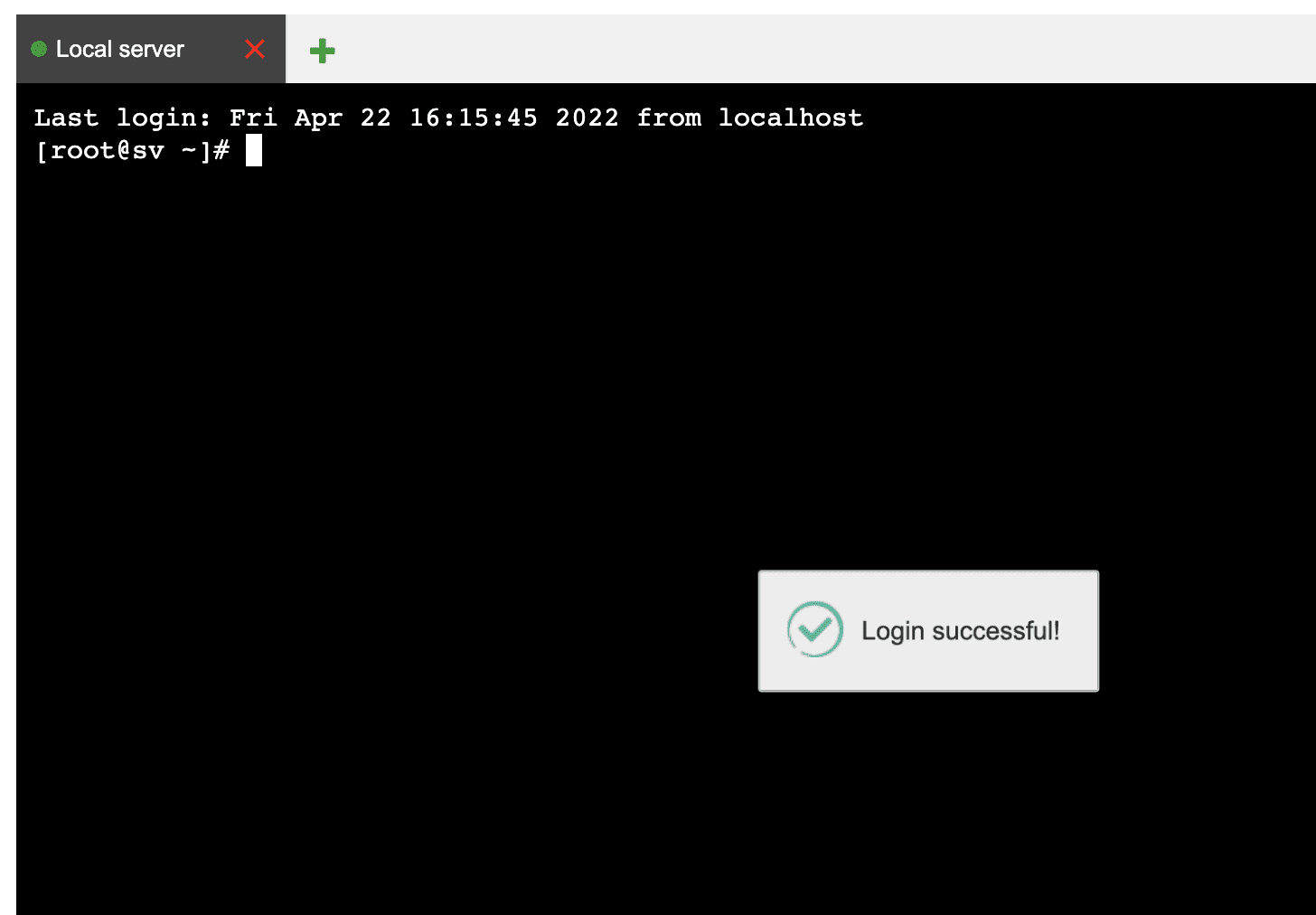
Và thành công các bạn sẽ nhận được thông báo Login successful! như hình:
Các bạn có thể tham khảo thêm các hướng dẫn sử dụng khác tại link bên dưới:
Nếu các bạn cần hỗ trợ các bạn có thể liên hệ bộ phận hỗ trợ theo các cách bên dưới:
- Hotline 247: 028 888 24768 (Ext 0)
- Ticket/Email: Bạn dùng email đăng ký dịch vụ gửi trực tiếp về: support@azdigi.com.
Có thể bạn cần xem thêm
- Hướng dẫn xử lý lỗi "Aria engine is not enabled or did not start" trên aaPanel
- Hướng dẫn sửa lỗi Unable to login to AAPANEL
- Hướng dẫn xử lý đầy dung lượng do mysql-bin aaPanel
- Cách sửa lỗi 404 trên aaPanel
- Xử lý lỗi Failed to start firewalld.service: Unit is masked.
- Xử lý lỗi 404 Sitemap trên aaPanel sử dụng Nginx
Về tác giả

Thạch Phạm
Đồng sáng lập và Giám đốc điều hành của AZDIGI. Có hơn 15 năm kinh nghiệm trong phổ biến kiến thức liên quan đến WordPress tại thachpham.com, phát triển website và phát triển hệ thống.