Bạn đã nghe đến OpenClaw — dự án AI assistant mã nguồn mở đang gây sốt cộng đồng công nghệ với hơn 60,000 stars trên GitHub? Đây không chỉ là một chatbot thông thường mà là trợ lý AI cá nhân có thể chạy 24/7 trên máy của bạn, ghi nhớ mọi cuộc trò chuyện và kết nối với Telegram, WhatsApp, Discord.
Bài viết này sẽ hướng dẫn bạn từng bước cài đặt OpenClaw từ đầu, không yêu cầu kiến thức lập trình chuyên sâu. Dù bạn là developer hay người dùng phổ thông, bạn sẽ có thể chạy được trợ lý AI riêng sau khi đọc xong.
OpenClaw là gì?
Trước khi đi vào cài đặt, mình sẽ giải thích ngắn gọn OpenClaw là gì để bạn hiểu rõ công cụ mình sắp cài.
OpenClaw là một dự án mã nguồn mở (open-source) được phát triển bởi Peter Steinberger — một developer người Áo nổi tiếng với việc sáng lập PSPDFKit và rất nhiều công cụ về AI.
Về bản chất, OpenClaw là một gateway tự host kết nối các mô hình AI lớn như Claude của Anthropic hoặc ChatGPT của OpenAI với môi trường máy tính của bạn. Thay vì chat qua website của từng dịch vụ, bạn có thể chat qua Telegram, WhatsApp, Discord — bất kỳ nền tảng nào bạn đang dùng hàng ngày.
Điểm khác biệt cốt lõi của OpenClaw so với các chatbot khác nằm ở khả năng tự host và bộ nhớ dài hạn. Khi bạn hỏi Claude trên website, mỗi cuộc trò chuyện là một session riêng biệt và bạn phải giải thích lại context mỗi lần. Với OpenClaw, nó ghi nhớ mọi thứ bạn đã nói từ tuần trước, tháng trước — như một trợ lý thực sự hiểu về bạn.
Một ví dụ thực tế: bạn có thể cấu hình OpenClaw để mỗi sáng tự động tổng hợp tin tức công nghệ và gửi cho bạn qua Telegram. Hoặc khi bạn gửi ảnh chụp màn hình lỗi điện thoại, nó có thể phân tích và hướng dẫn cách sửa. Tất cả những điều này xảy ra trên máy của bạn, không qua server trung gian nào.
Lịch sử đổi tên: Dự án ban đầu có tên “Clawdbot”, sau đó đổi thành “Moltbot” do yêu cầu từ Anthropic vì tên quá giống với “Claude”. Hiện tại dự án đã chính thức đổi tên thành OpenClaw. Nếu bạn đọc các bài viết cũ trên mạng có nhắc đến Clawdbot hay Moltbot, đó chính là OpenClaw.
Yêu cầu hệ thống để cài đặt OpenClaw
Trước khi bắt đầu, hãy kiểm tra máy tính của bạn có đáp ứng các yêu cầu tối thiểu không. Nếu thiếu một trong các yêu cầu, quá trình cài đặt sẽ thất bại.
Phần mềm: Bạn cần Node.js phiên bản 22 trở lên (khuyến nghị Node 24). Kiểm tra bằng lệnh node --version. Nếu máy bạn đang có phiên bản cũ hơn, cần nâng cấp trước khi tiếp tục.
Phần cứng: Cấu hình tối thiểu là 8GB RAM và chip Intel hoặc Apple Silicon (M1/M2/M3/M4). Máy yếu hơn vẫn chạy được nhưng sẽ chậm và không ổn định, đặc biệt khi xử lý nhiều request cùng lúc.
Hệ điều hành: OpenClaw hỗ trợ macOS, Linux, và Windows thông qua WSL2 (Windows Subsystem for Linux). Nếu bạn dùng Windows, hãy cài WSL2 với Ubuntu trước vì chạy native trên Windows chưa được kiểm tra kỹ.
API Key: Bạn cần API Key hoặc tài khoản đã kích hoạt gói trả tiền theo tháng của Claude, ChatGPT, Gemini (hoặc tất cả nếu bạn có thể 😗). Đây là bộ não của OpenClaw — tất cả công việc AI xử lý đều thông qua các API bên ngoài này.
Hướng dẫn cài đặt OpenClaw trên máy tính cá nhân
Bây giờ chúng ta đi vào phần chính. Mình sẽ hướng dẫn từng bước chi tiết, bạn chỉ cần làm theo.
⚠️ Lưu ý bảo mật: Đừng cố gắng expose ứng dụng này ra internet từ máy tính cá nhân. Nếu bạn có nhu cầu truy cập từ xa, hãy cài OpenClaw lên VPS với Docker để bảo vệ dữ liệu trên máy luôn an toàn.
Bước 1. Cài đặt với 1 dòng lệnh
Mở Terminal (macOS/Linux) hoặc PowerShell (Windows) và chạy lệnh tương ứng:
macOS / Linux
curl -fsSL https://openclaw.ai/install.sh | bashWindows PowerShell
iwr -useb https://openclaw.ai/install.ps1 | iexBước 2: Cấu hình onboard
Sau khi cài đặt hoàn tất, OpenClaw sẽ tự động chạy wizard onboarding để thiết lập ban đầu. Nếu wizard không tự khởi chạy, bạn có thể chạy thủ công bằng lệnh:
openclaw onboardWizard sẽ hỏi bạn một loạt câu hỏi để thiết lập. Dưới đây là giải thích từng bước:
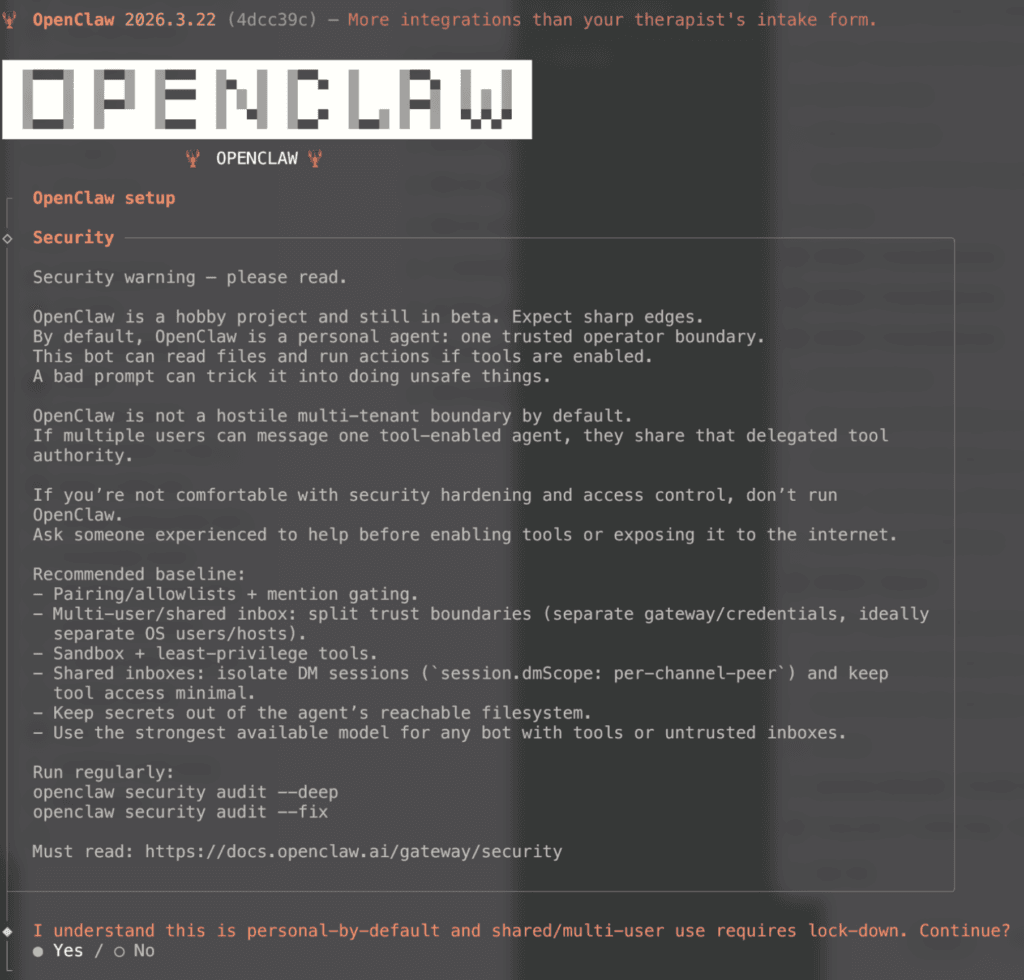
I understand this is personal-by-default and shared/multi-user use requires lock-down. Continue?
Chọn Yes để tiếp tục.
Onboarding mode
Chọn QuickStart nếu bạn mới bắt đầu — đây là chế độ đơn giản nhất.
Model/auth provider
Chọn mô hình AI bạn muốn sử dụng. Ví dụ: Anthropic (Claude), OpenAI (ChatGPT), hoặc Google (Gemini).
AI Auth Method
Tuỳ theo dịch vụ bạn chọn mà sẽ có các cách xác thực khác nhau. Ví dụ nếu bạn chọn OpenAI, nên chọn OpenAI Codex (ChatGPT OAuth) để xác thực thông qua OAuth và sử dụng gói Pro trong tài khoản thay vì token — tiết kiệm hơn nhiều.
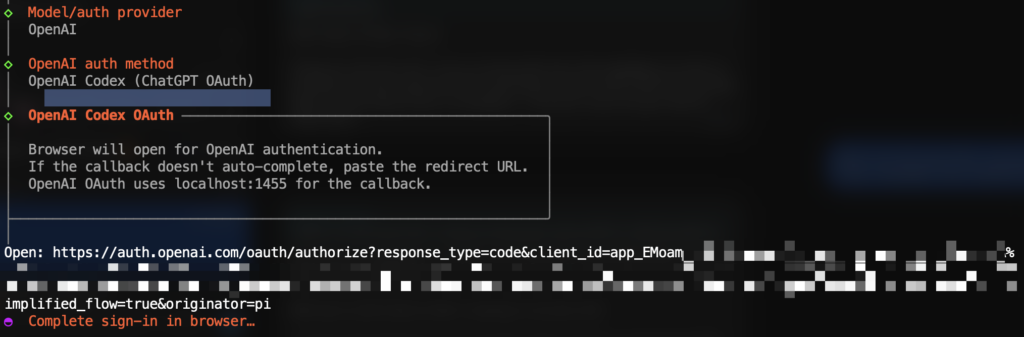
Sau khi chọn auth method, trình duyệt sẽ tự mở (nếu cài trên máy cá nhân) để bạn đăng nhập và cấp quyền. Hoặc bạn có thể copy liên kết trong terminal và dán vào trình duyệt.
Default model
Chọn model mặc định tương ứng với dịch vụ đã chọn, ví dụ anthropic/claude-sonnet-4-20250514.
Search provider
Nếu bạn muốn agent tìm kiếm sâu hơn khi làm việc thì có thể tích hợp Perplexity, Brave, DuckDuckGo,…vào bước này nhưng sẽ cần cung cấp API (đa phần là trả phí), có thể skip để dùng tool web_search mặc định.
Select channel
Chọn kênh nhắn tin cần tích hợp đầu tiên. Bạn cứ chọn nền tảng bạn đang dùng và làm theo hướng dẫn.
Configure skills now?
Chọn Yes nếu bạn cần cấu hình sẵn skill, sau đó chọn skills cần sử dụng (ấn <Space> để chọn). Có thể bỏ qua và cài sau.
Preferred node manager for skill installs
Chọn npm
Các câu hỏi này có thể chọn No nếu không cần dùng:
- Set GOOGLE_PLACES_API_KEY for goplaces?
- Set NOTION_API_KEY for notion?
- Set OPENAI_API_KEY for openai-whisper-api?
- Set ELEVENLABS_API_KEY for sag?
Enable hooks? – Tuỳ chọn bật các hook này khi OpenClaw làm việc:
- 💾 session-memory (NÊN BẬT): Lưu lại bộ nhớ của session chat hiện tại vào thư mục bộ nhớ (default
~/.openclaw/workspace/memory/) khi dùng lệnh/newhoặc/reset - 📎 bootstrap-extra-files: Cấu hình thêm tập tin được agent gọi sử dụng khi khởi động hoặc bắt đầu session mới (mặc định bao gồm SOUL.md, AGENTS.md, TOOLS.md,…)
- 📝 command-logger: Lưu lại các lệnh thực thi vào
~/.openclaw/logs/commands.log - 🚀 boot-md: Chạy
BOOT.mdkhi gateway khởi động (requires internal hooks enabled)
How do you want to hatch your bot?
Chọn cách khởi động giao diện thao tác với bot sau khi hoàn tất thiết lập đầu tiên. Nếu bạn đang làm việc trên máy tính cá nhân, Mac Mini có giao diện thì cứ chọn Open the Web UI, nếu
Sau khi onboarding thành công, OpenClaw sẽ chạy ngầm trên máy bạn. Kiểm tra trạng thái bằng lệnh:
openclaw gateway statusBất cứ sau này bạn cần thay đổi cấu hình (như đổi tài khoản AI, đổi model, thêm kênh chat,…) thì có thể dùng lệnh openclaw config để vào giao diện cấu hình.
Bước 3: Truy cập Control UI
OpenClaw đi kèm một giao diện web để quản lý và chat. Mở trình duyệt và truy cập:
http://127.0.0.1:18789/Đây là Control UI — từ đây bạn có thể chat thử với OpenClaw mà không cần cấu hình bất kỳ nền tảng nhắn tin nào. Nếu mọi thứ hoạt động, xin chúc mừng – bạn đã cài đặt thành công!
Nếu bạn cài lên VPS thì sẽ không thể truy cập với đường dẫn thế này vì đường dẫn này sử dụng URL localhost, vì vậy bạn có thể sử dụng SSH Tunnel tạm để truy cập bằng cách chạy lệnh sau, thay your-vps-ip thành địa chỉ IP của VPS.
ssh -L 18789:127.0.0.1:18789 user@your-vps-ipSau đó truy cập lại đường dẫn http://127.0.0.1:18789/ bình thường trên máy.
Để sử dụng lâu dài hơn trên VPS, bạn nên cấu hình Tailscale vào OpenClaw để có thể truy cập trong mạng nội bộ.
Kết nối OpenClaw với các nền tảng nhắn tin
Sức mạnh thực sự của OpenClaw nằm ở khả năng chat từ các ứng dụng bạn dùng hàng ngày. Phần này hướng dẫn kết nối với các nền tảng phổ biến.
Kết nối WhatsApp yêu cầu bạn scan QR code như khi đăng nhập WhatsApp Web. Chạy lệnh:
openclaw channels loginTerminal sẽ hiển thị QR code. Mở WhatsApp trên điện thoại, vào Settings → Linked Devices → Link a Device và quét QR code này. Sau khi liên kết thành công, bạn có thể chat với OpenClaw như với một liên hệ WhatsApp bình thường.
Lưu ý: WhatsApp có giới hạn về số lượng tin nhắn và thiết bị liên kết. Nếu gặp vấn đề, đọc thêm trong tài liệu chính thức.
Telegram
Telegram là nền tảng được khuyến nghị vì setup đơn giản và không có nhiều giới hạn như WhatsApp. Bạn cần tạo bot qua @BotFather trước.
Mở Telegram, tìm @BotFather và gửi lệnh /newbot. BotFather sẽ hỏi tên và username cho bot — username phải kết thúc bằng “bot” (ví dụ: MyAssistantBot). Sau khi tạo xong, bạn nhận được một token dạng 123456789:ABCdefGHIjklMNO.
Thêm token vào OpenClaw:
openclaw configSau đó chọn Local, chọn Channels, chọn Configure/link, chọn Telegram, chọn Enter Telegram bot token và nhập token của bot Telegram đã tạo ra bởi BotFather và hoàn tất.
Configure DM access policies now? (default: pairing) – Chọn No nếu không cần cấu hình vì cấu hình mặc định khá an toàn, chỉ ai được pairing thì mới chat được với bot.
Mở bot trên Telegram và bấm Start hoặc gửi lệnh /start. Telegram sẽ trả về mã pairing kèm lệnh cấp quyền:
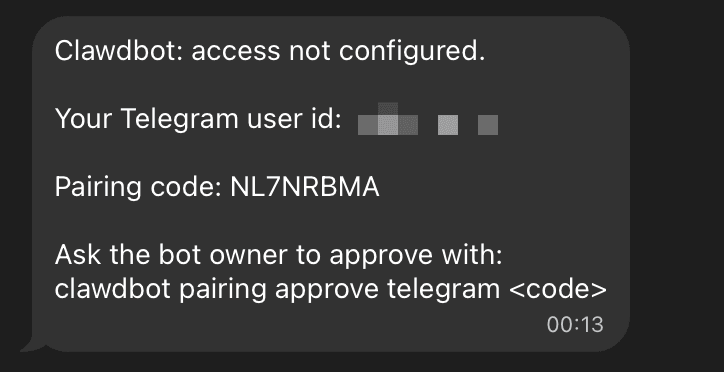
Ví dụ ở ảnh trên, mã pairing code là NL7NRBMA. Bạn cần chạy lệnh sau trong terminal để approve:
openclaw pairing approve telegram NL7NRBMASau đó bạn có thể thoải mái trò chuyện với bot trên Telegram.
Discord
Discord setup tương tự Telegram — bạn cần tạo bot trên Discord Developer Portal, tạo application mới, vào phần Bot và copy token.
openclaw channels add --channel discord --token "your-discord-bot-token"Các lệnh cơ bản và tính năng hay dùng
Sau khi cài đặt xong, đây là các lệnh và tính năng bạn sẽ dùng thường xuyên nhất.
Slash commands: Trong bất kỳ nền tảng nào (Telegram, WhatsApp, Discord), bạn có thể dùng các lệnh sau:
/status— Hiển thị trạng thái bot: model đang dùng, tokens đã sử dụng, uptime/resethoặc/new— Xóa context và bắt đầu cuộc trò chuyện mới/model— Chuyển đổi giữa các model (Claude Sonnet, Claude Opus, GPT-4o,…)
Multimodal: Bạn có thể gửi hình ảnh cho bot phân tích — ví dụ chụp màn hình lỗi và hỏi cách sửa, hoặc gửi ảnh công thức nấu ăn và nhờ giải thích. Bot sẽ “nhìn” được hình ảnh và phản hồi phù hợp.
Automation: OpenClaw hỗ trợ cron jobs và heartbeats. Bạn có thể cấu hình để bot tự động thực hiện các tác vụ lặp đi lặp lại — ví dụ mỗi sáng 7h tổng hợp tin tức, hoặc check giá vàng mỗi giờ.
Bộ nhớ dài hạn: Đây là tính năng phân biệt OpenClaw với chatbot thông thường. OpenClaw lưu trữ context qua các file memory trong workspace. Khi bạn hỏi “hôm qua tôi hỏi gì?”, bot có thể truy xuất và trả lời chính xác. Tính năng này đặc biệt hữu ích khi bạn muốn bot hiểu context dài hạn về công việc, sở thích, hoặc các dự án đang làm.
Lưu ý quan trọng về bảo mật
Đây là phần bạn PHẢI đọc kỹ trước khi sử dụng OpenClaw trong môi trường thực tế.
Vấn đề lớn nhất là nhiều người dùng vô tình mở port 18789 (Control UI) ra internet public mà không có authentication. Kẻ xấu có thể truy cập, đọc toàn bộ lịch sử chat, lấy API keys, và thậm chí thực thi lệnh trên máy của bạn.
Để sử dụng an toàn, bạn cần tuân thủ các nguyên tắc sau:
- KHÔNG BAO GIỜ expose port 18789 ra internet public. Nếu cần truy cập từ xa, sử dụng SSH tunnel hoặc VPN như Tailscale (khuyến nghị).
- Bật pairing mode cho tất cả các channels — điều này yêu cầu người lạ phải có mã xác nhận mới chat được với bot.
- Bảo mật file cấu hình chứa API keys — đừng commit lên GitHub hay chia sẻ với ai.
Nếu bạn muốn chạy OpenClaw trên server để truy cập từ xa, hãy đọc bài Deploy OpenClaw trên VPS Việt Nam để hiểu cách thiết lập an toàn.
Câu hỏi thường gặp (FAQ)
Chi phí sử dụng OpenClaw bao nhiêu?
Bản thân OpenClaw là open-source miễn phí. Tuy nhiên, bạn sẽ trả tiền cho API của model AI (Claude hoặc GPT) và chi phí vận hành (điện, VPS nếu chạy trên server). Với Claude Pro subscription $20/tháng, bạn có thể chat thoải mái cho mục đích cá nhân. Heavy users có thể cần Claude Max $100-200/tháng.
OpenClaw có token crypto chính thức không?
KHÔNG. Đã có token crypto mạo danh (CLAWD) đạt market cap $16 triệu USD trước khi crash 90%. Nhà phát triển Peter Steinberger đã xác nhận OpenClaw KHÔNG có bất kỳ token chính thức nào. Nếu ai đó mời bạn mua token liên quan, đó là lừa đảo.
Có thể chạy OpenClaw trên Raspberry Pi không?
Về lý thuyết là được, nhưng không khuyến khích. Raspberry Pi có RAM giới hạn và CPU yếu, OpenClaw sẽ chậm và có thể crash khi xử lý request phức tạp. Nếu muốn chạy 24/7 với chi phí thấp, thuê VPS với 4GB RAM là lựa chọn tốt hơn.
So với Claude Code thì OpenClaw khác gì?
Claude Code là công cụ dành cho developer, chạy trong terminal và tập trung vào coding. OpenClaw là trợ lý cá nhân đa năng, kết nối với các nền tảng nhắn tin và có bộ nhớ dài hạn. Nếu bạn cần AI hỗ trợ code, dùng Claude Code. Nếu muốn trợ lý chat 24/7 đa nền tảng, chọn OpenClaw.
OpenClaw có hỗ trợ tiếng Việt không?
OpenClaw sử dụng Claude hoặc GPT làm “não bộ”, cả hai đều hỗ trợ tiếng Việt tốt. Bạn có thể chat tiếng Việt thoải mái và bot sẽ trả lời bằng tiếng Việt.
Kết luận
OpenClaw là một bước tiến đáng kể trong việc đưa AI vào cuộc sống hàng ngày. Thay vì phải truy cập website mỗi khi cần hỏi AI, bạn có thể chat qua Telegram, WhatsApp — những ứng dụng bạn mở mỗi ngày. Bộ nhớ dài hạn giúp AI hiểu context của bạn, còn khả năng tự host đảm bảo dữ liệu ở trên máy của bạn.
Tuy nhiên, hãy nhớ rằng đây là dự án còn mới và có rủi ro bảo mật thực sự. Đọc kỹ hướng dẫn bảo mật, không expose ra internet public, và luôn cập nhật phiên bản mới nhất.
Nếu bạn muốn triển khai OpenClaw trên VPS để chạy 24/7, AZDIGI cung cấp các gói VPS với cấu hình phù hợp từ 99.000 VNĐ/tháng. Với đội ngũ hỗ trợ kỹ thuật 24/7, bạn có thể yên tâm deploy mà không lo vấn đề server. Liên hệ ngay để được tư vấn cấu hình phù hợp với nhu cầu sử dụng của bạn.
Có thể bạn cần xem thêm
- OpenClaw cho team: Chia sẻ trợ lý AI cho nhiều người dùng
- Claude Code Channels là gì? Hướng dẫn kết nối Claude Code với Telegram và Discord
- Cài OpenClaw lên VPS Việt Nam để chạy 24/7
- Tự động hoá với OpenClaw: Cron Jobs, Heartbeats và Webhooks
- Claude Dispatch là gì? Hướng dẫn cài đặt Computer Use và điều khiển máy tính từ xa
- Bảo mật OpenClaw: hướng dẫn cấu hình an toàn theo từng bước
Về tác giả

Thạch Phạm
Đồng sáng lập và Giám đốc điều hành của AZDIGI. Có hơn 15 năm kinh nghiệm trong phổ biến kiến thức liên quan đến WordPress tại thachpham.com, phát triển website và phát triển hệ thống.