Bài này hướng dẫn cài đặt Coolify lên VPS Ubuntu, từ chạy lệnh cài đặt đến tạo admin account và hoàn tất setup. Toàn bộ quá trình được thực hiện và chụp screenshot trên VPS thật.
📖 Bài trước: Phần 1, Coolify là gì?
I. Chuẩn bị VPS
Yêu cầu tối thiểu
- OS: Ubuntu 22.04 hoặc 24.04 LTS (khuyến nghị). Cũng hỗ trợ Debian, CentOS, Alpine, Arch
- RAM: 2 GB tối thiểu, 4 GB khuyến nghị
- CPU: 2 cores trở lên
- Disk: 30 GB trở lên
- Quyền: Root access (bắt buộc)
💡 Tip: Nên dùng VPS mới (fresh install) để tránh xung đột với phần mềm có sẵn. Coolify sẽ tự cài Docker nếu chưa có.
Ports cần mở
- 22: SSH
- 80: HTTP (cho Let’s Encrypt và web traffic)
- 443: HTTPS
- 8000: Coolify dashboard (mặc định)
II. Cài đặt Coolify
SSH vào VPS bằng root, chạy 1 lệnh duy nhất:
curl -fsSL https://cdn.coollabs.io/coolify/install.sh | bashScript sẽ tự động:
- Cài các package cần thiết (curl, wget, git, jq, openssl)
- Cài Docker Engine (v27+) nếu chưa có
- Cấu hình Docker daemon (logging, network pool)
- Tạo thư mục
/data/coolify - Tạo SSH key cho server management
- Pull Docker images (Coolify, PostgreSQL, Redis, Realtime)
- Start tất cả containers
Trên VPS của mình (Ubuntu 24.04, 4GB RAM), toàn bộ quá trình mất khoảng 2-3 phút:
==========================================
   Coolify Installation
==========================================
| Operating System  | ubuntu 24.04
| Docker            | 27.0
| Coolify           | 4.0.0-beta.468
| Helper            | 1.0.12
| Realtime          | 1.0.11
==========================================
Step 1/9: Installing required packages... Done.
Step 2/9: Checking OpenSSH server... Done.
Step 3/9: Installing Docker... Done.
Step 4/9: Configuring Docker... Done.
Step 5/9: Downloading files... Done.
Step 6/9: Setting up environment... Done.
Step 7/9: Checking variables... Done.
Step 8/9: Generating SSH key... Done.
Step 9/9: Installing Coolify... Done.
Coolify is ready!
Your instance: http://YOUR_IP:8000
🚨 Quan trọng: Sau khi cài xong, truy cập ngay http://IP:8000 để tạo admin account. Nếu ai đó truy cập trước bạn, họ có thể chiếm quyền kiểm soát server!
III. Tạo Admin Account
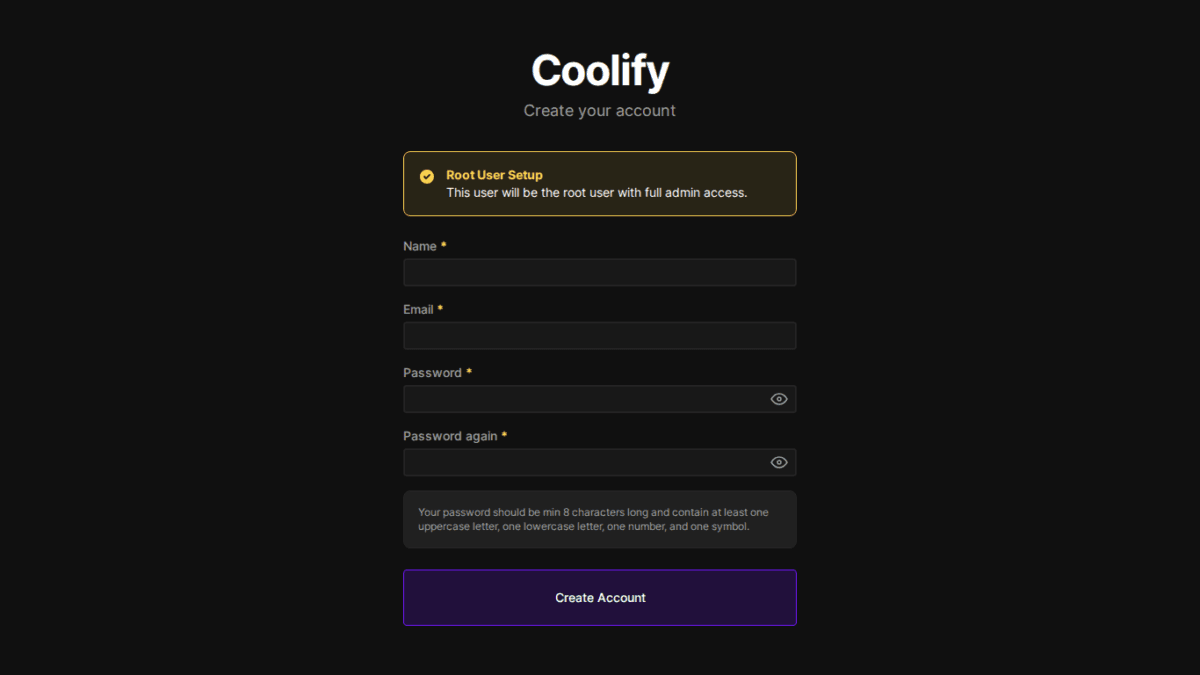
Mở trình duyệt, truy cập http://IP_VPS:8000. Coolify hiển thị form đăng ký:
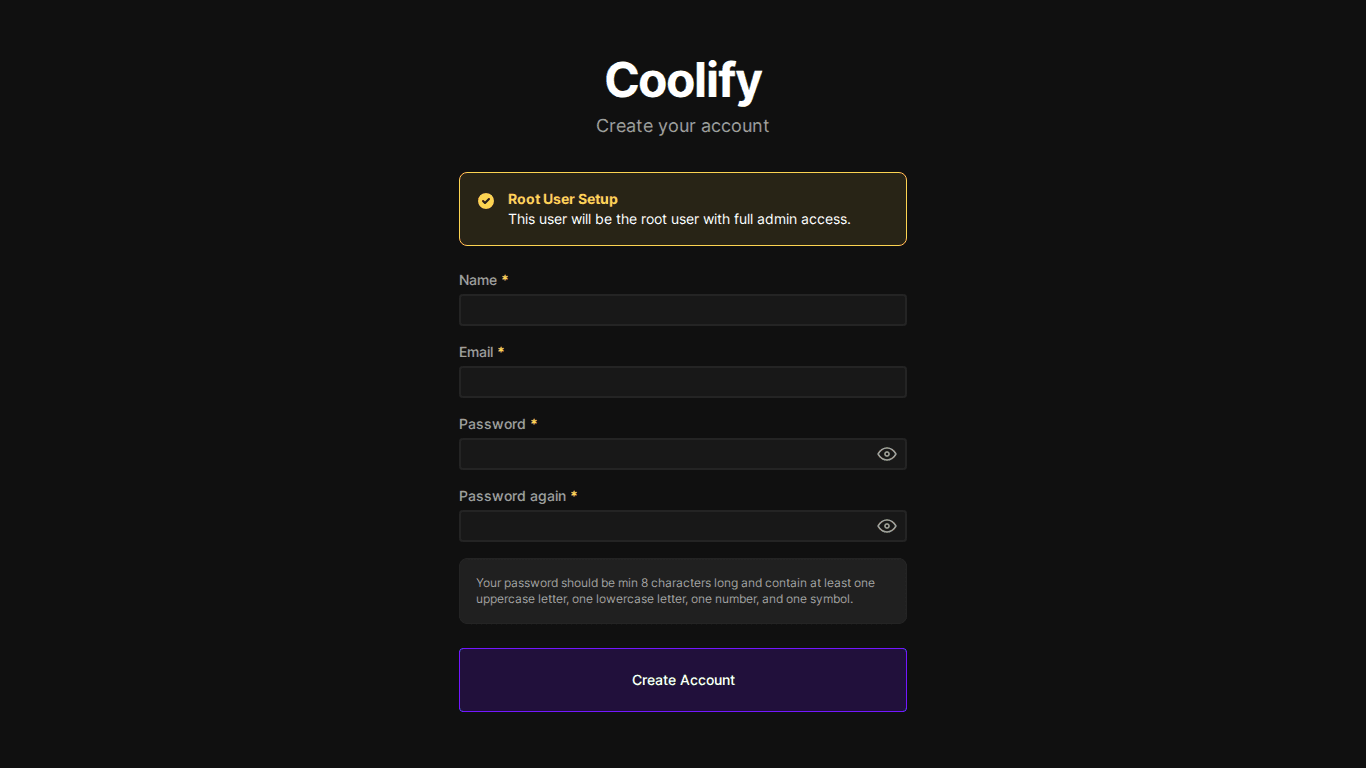
Điền Name, Email, Password → click Register.
IV. Onboarding – Setup ban đầu
Sau khi đăng ký, Coolify hướng dẫn setup qua 3 bước:
Bước 1: Chọn loại Server
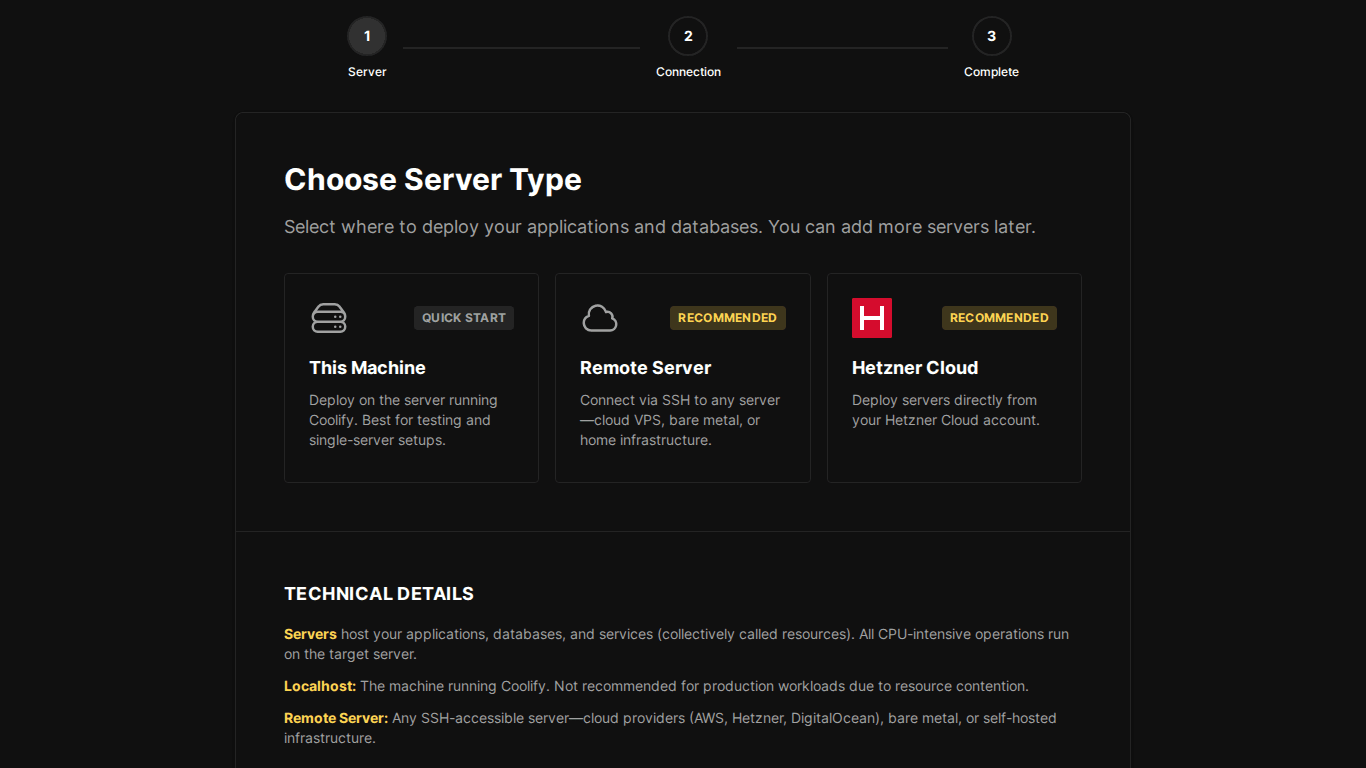
Có 2 options:
- Quick Start (khuyến nghị): Dùng chính server đang cài Coolify để deploy apps. Phù hợp cho hầu hết người dùng.
- Recommended: Kết nối remote server riêng qua SSH. Dùng khi muốn tách Coolify khỏi production server.
Bước 2: SSH Authentication
Chọn Use Existing Key. Coolify đã tự tạo SSH key khi cài đặt (bước 8/9), nên bạn chỉ cần chọn key có sẵn.
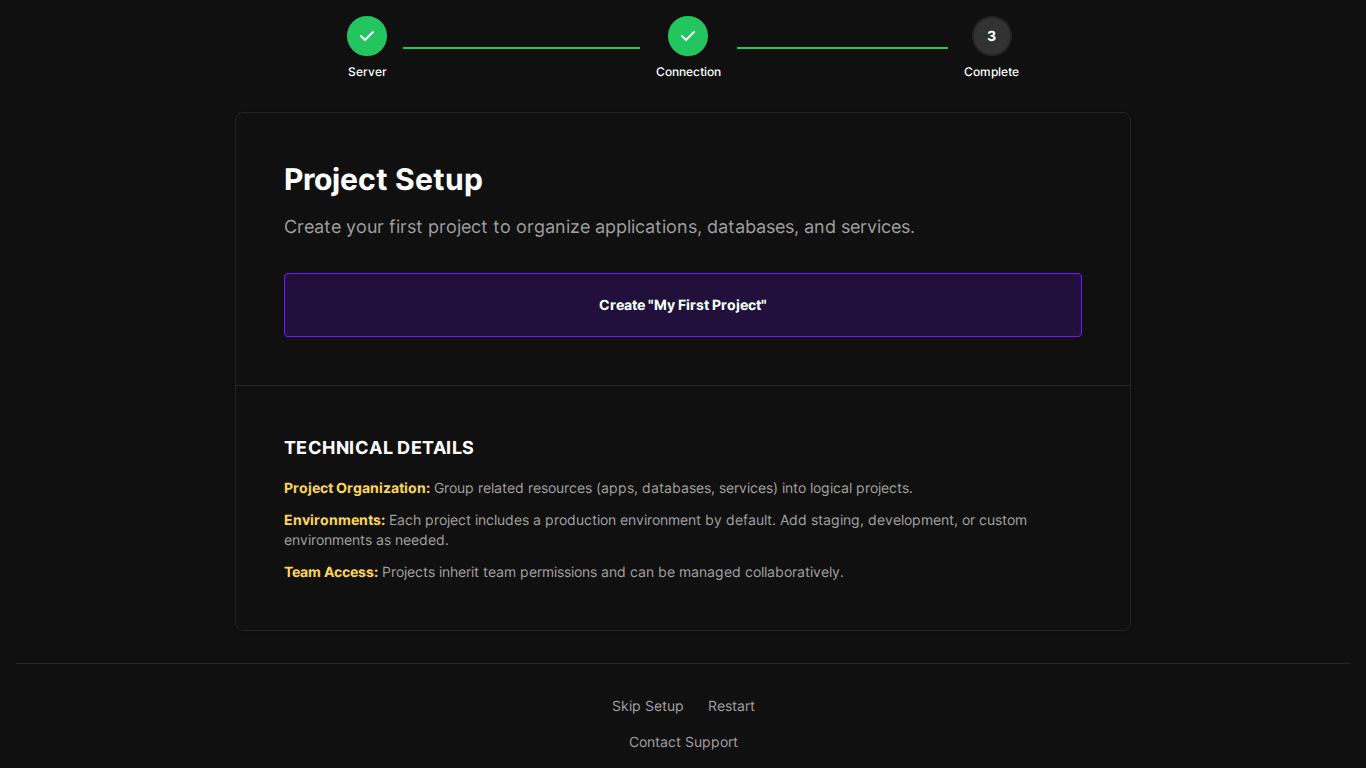
Bước 3: Tạo Project
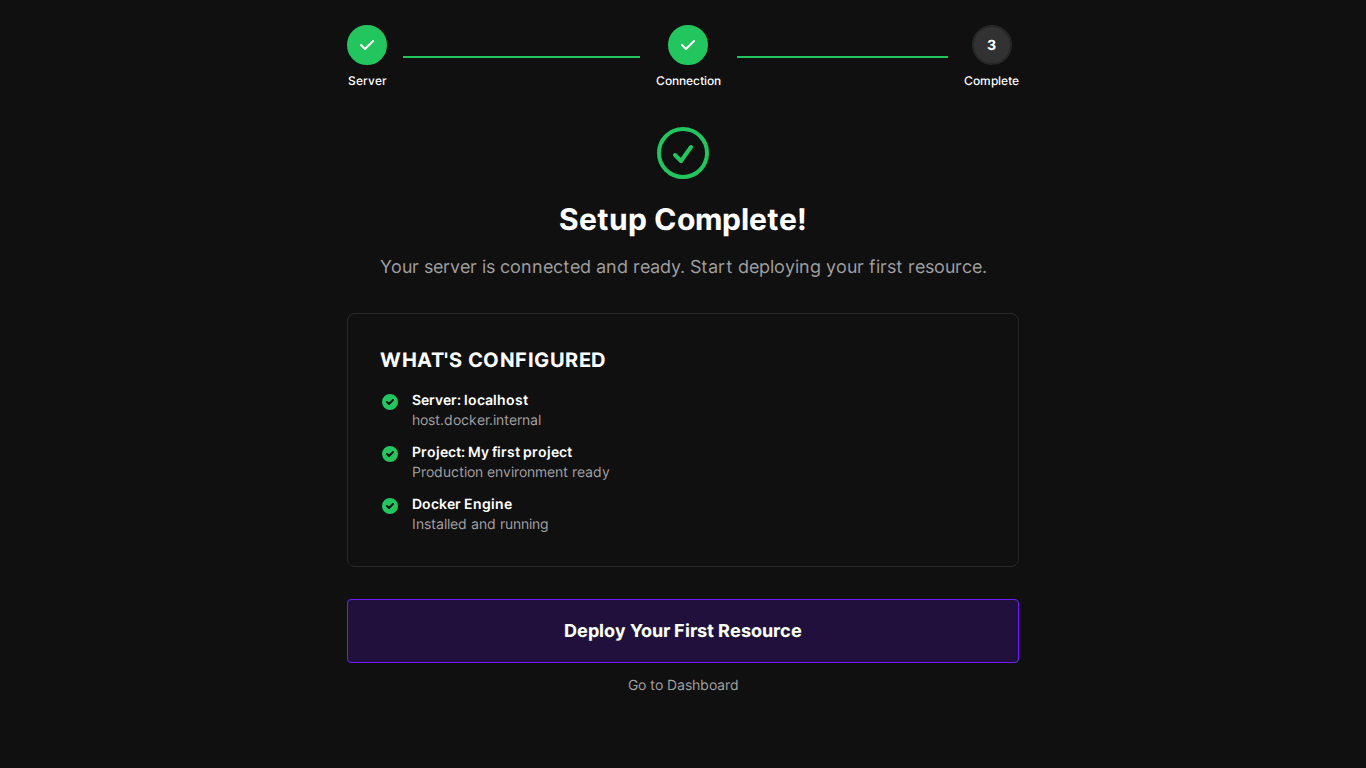
Click Create “My First Project”. Project giúp nhóm các ứng dụng liên quan lại với nhau.
Setup hoàn tất!
V. Khám phá Dashboard
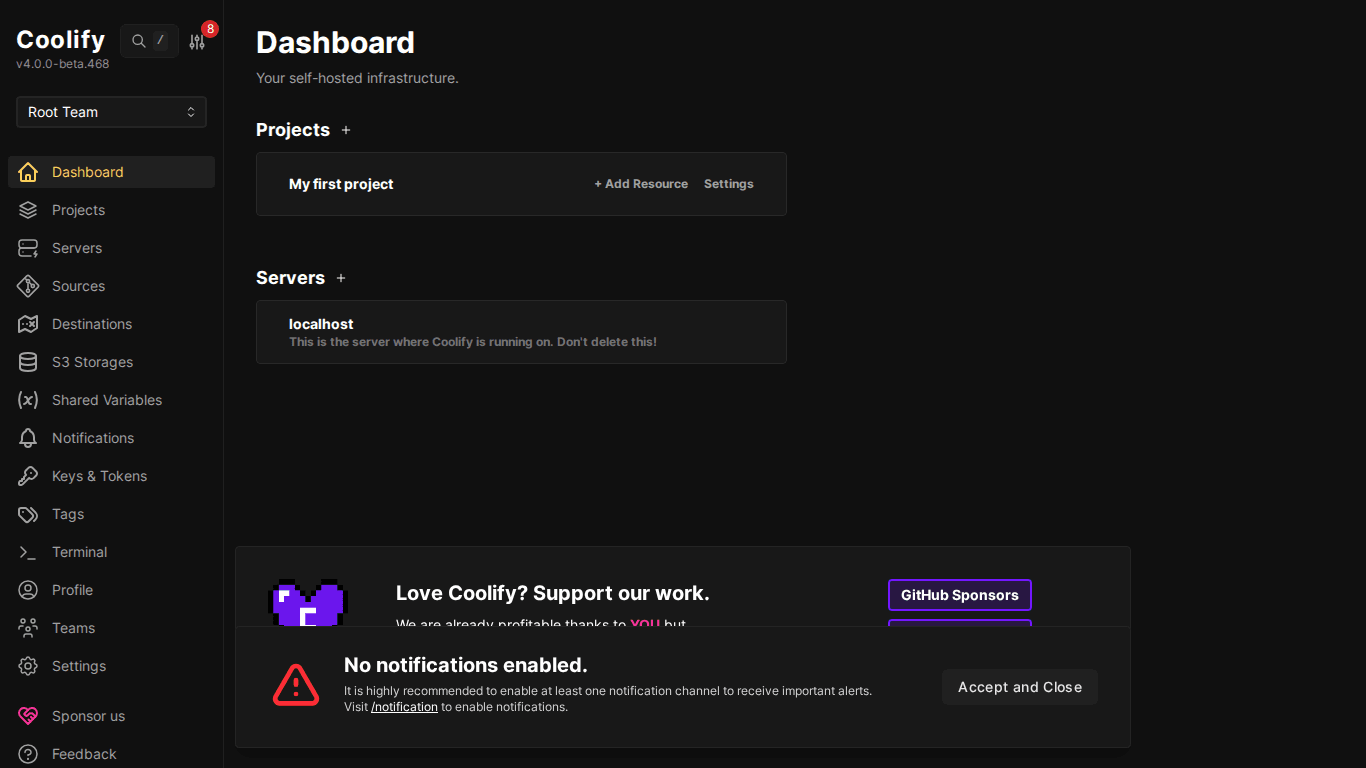
Sau onboarding, Coolify đưa bạn vào dashboard chính:
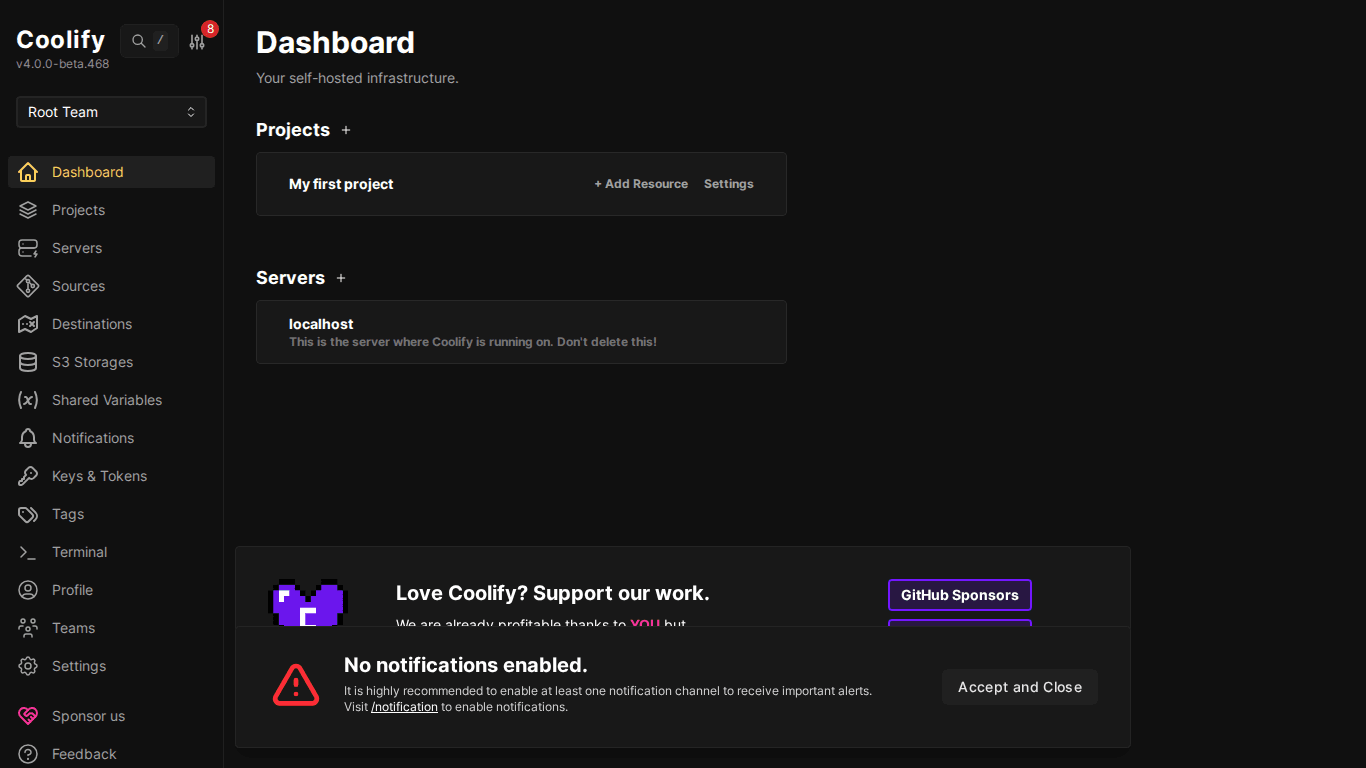
Các phần chính của dashboard:
- Projects: Danh sách projects với nút “Add Resource” để deploy app/database/service
- Servers: Server “localhost” đã connected: đây là VPS đang cài Coolify
- Sidebar: Menu navigation đến Projects, Servers, Keys, Sources, Teams, Settings
VI. Cấu hình sau cài đặt
1. Backup file .env
File /data/coolify/source/.env chứa tất cả credentials (database password, app key, pusher secrets). Backup file này vào nơi an toàn (password manager, máy khác):
cat /data/coolify/source/.env2. Thiết lập domain cho Coolify
Mặc định Coolify chạy trên http://IP:8000. Để dùng domain (VD: coolify.yourdomain.com):
- Trỏ DNS: tạo A record
coolify.yourdomain.com→ IP VPS - Vào Settings trên Coolify → nhập domain
- Coolify tự cấp SSL certificate
3. Bật thông báo
Vào Settings → Notifications → bật ít nhất 1 kênh (Email, Discord, Telegram, Slack) để nhận cảnh báo khi deploy lỗi hoặc server gặp sự cố.
VII. Kiểm tra cài đặt
SSH vào server, kiểm tra containers đang chạy:
docker ps --format "table {{.Names}}\t{{.Status}}\t{{.Image}}"Kết quả sẽ hiển thị 5 containers:
NAMES              STATUS          IMAGE
coolify            Up 10 minutes   ghcr.io/coollabsio/coolify:4.0.0-beta.468
coolify-db         Up 10 minutes   postgres:15-alpine
coolify-redis      Up 10 minutes   redis:7-alpine
coolify-realtime   Up 10 minutes   ghcr.io/coollabsio/coolify-realtime:1.0.11
coolify-proxy      Up 10 minutes   traefik:v3.x
VIII. Xử lý lỗi thường gặp
- Không truy cập được port 8000: Kiểm tra firewall (
ufw allow 8000) và security group trên cloud provider - Install script lỗi: Chạy lại lệnh cài đặt: script sẽ tự phát hiện và bỏ qua bước đã xong
- Docker pull chậm/timeout: Có thể do mạng server: thử chạy lại hoặc đổi VPS ở location khác
- SSH bị block sau cài: Docker daemon restart có thể thay đổi iptables: vào VNC console chạy
iptables -I INPUT -p tcp --dport 22 -j ACCEPT
IX. Tổng kết
Cài Coolify chỉ cần 1 lệnh và vài phút chờ đợi. Sau khi cài xong, bạn đã có một nền tảng PaaS hoàn chỉnh với dashboard web, Docker environment, và SSL tự động. Bài tiếp theo sẽ hướng dẫn deploy ứng dụng đầu tiên lên Coolify.
Có thể bạn cần xem thêm
- Giao diện Coolify- Hướng dẫn sử dụng Dashboard chi tiết
- Coolify Production - Backup, bảo mật
- Coolify là gì? - Self-hosted thay thế Vercel, Heroku miễn phí
- Database trên Coolify — MySQL, PostgreSQL, Redis, MongoDB
- CrewAI + Docker: triển khai trên VPS chạy production
- Deploy ứng dụng đầu tiên lên Coolify - Static Site & React/Vue SPA
Về tác giả

Thạch Phạm
Đồng sáng lập và Giám đốc điều hành của AZDIGI. Có hơn 15 năm kinh nghiệm trong phổ biến kiến thức liên quan đến WordPress tại thachpham.com, phát triển website và phát triển hệ thống.