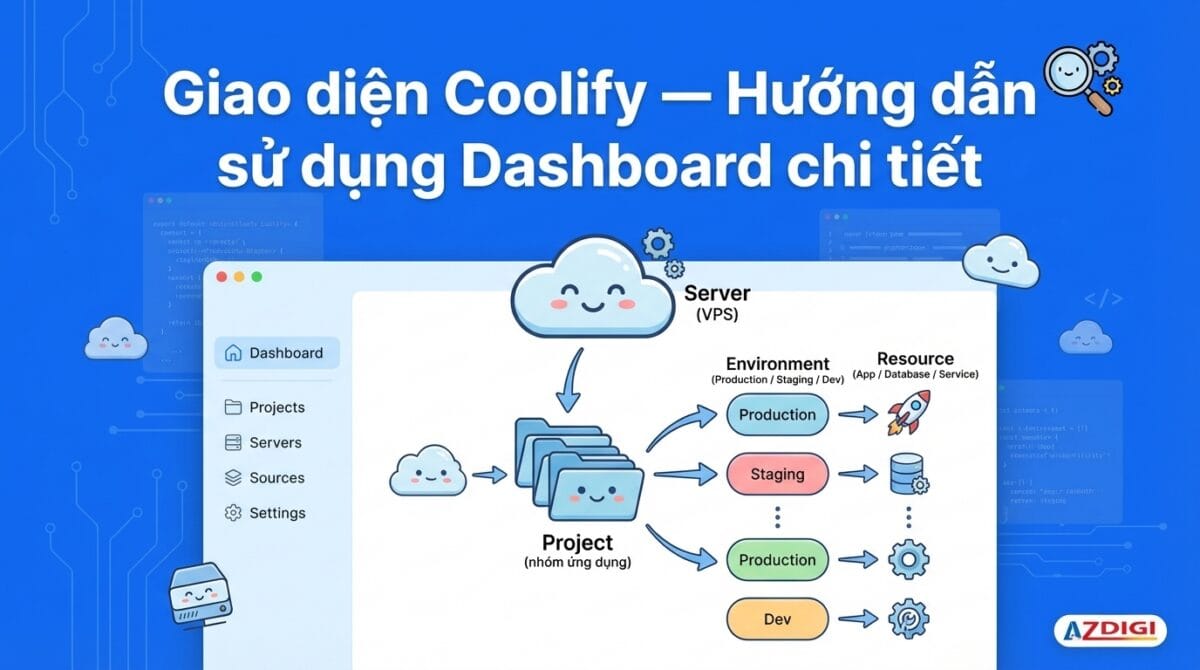
Sau khi cài đặt Coolify, bước tiếp theo là làm quen với giao diện dashboard. Bài này hướng dẫn chi tiết từng phần của Coolify, từ cách tạo Project, quản lý Server, đến hiểu cách tổ chức ứng dụng.
📖 Bài trước: Phần 2, Cài đặt Coolify trên VPS
I. Tổng quan Dashboard
Khi đăng nhập vào Coolify, bạn thấy dashboard chính với 3 phần quan trọng:
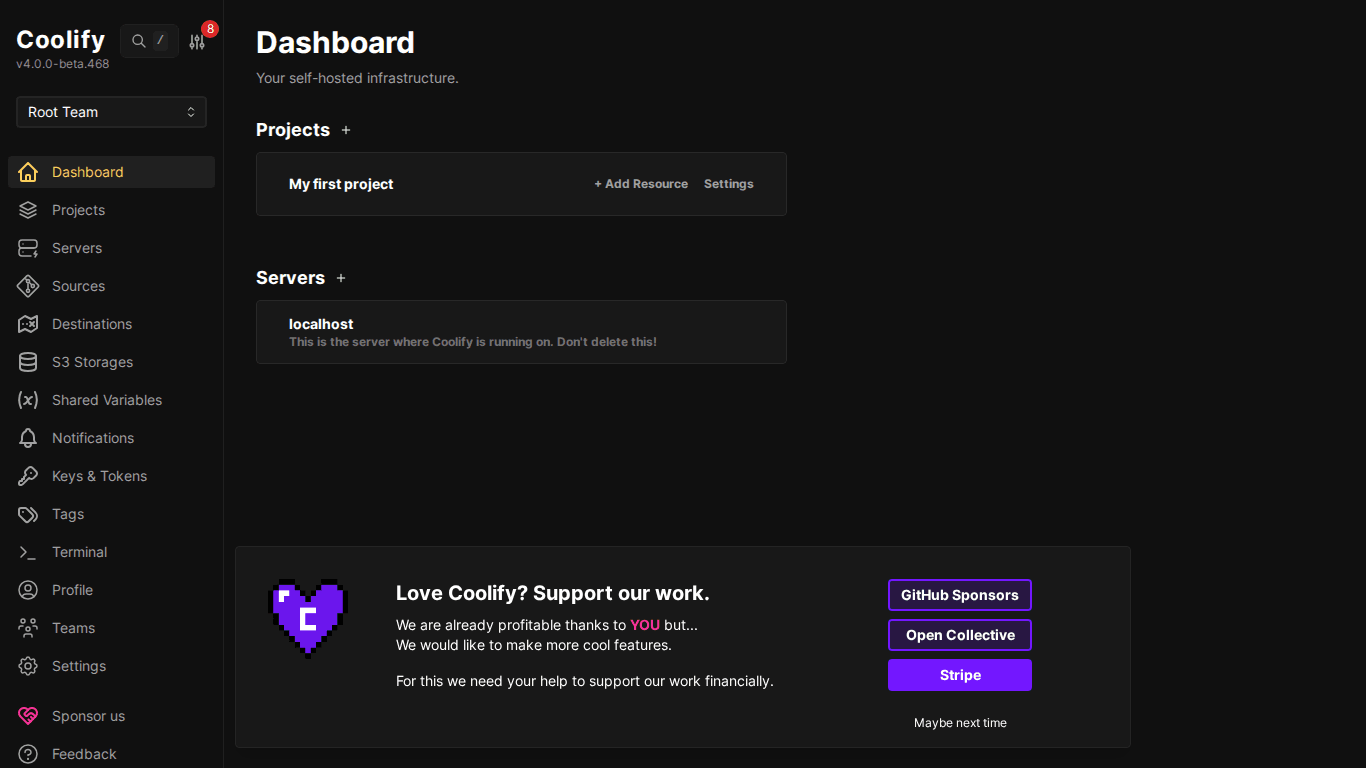
- Projects: Danh sách các project với nút “+ Add Resource” để deploy app/database/service
- Servers: Các server đã kết nối: hiển thị trạng thái và quick links
- Sidebar (menu trái): Navigation đến tất cả các phần: Dashboard, Projects, Servers, Sources, Settings…
II. Các khái niệm cốt lõi
Trước khi đi sâu vào từng phần, cần hiểu cách Coolify tổ chức mọi thứ:
Cấu trúc phân cấp
Server (VPS)
  └── Project (nhóm ứng dụng)
        └── Environment (Production / Staging / Dev)
└── Resource (App / Database / Service)- Server: Máy chủ vật lý hoặc VPS. Coolify kết nối qua SSH để deploy containers
- Project: Nhóm tổ chức cao nhất: ví dụ: “Blog cá nhân”, “E-commerce”, “Side Projects”
- Environment: Môi trường trong project: giúp tách biệt Production, Staging, Development
- Resource: Một ứng dụng, database, hoặc service cụ thể bạn deploy
💡 Ví dụ thực tế: Bạn có Project “Blog cá nhân” → Environment “Production” chứa: WordPress app + MySQL database + Redis cache. Tất cả gom trong 1 project, dễ quản lý.
III. Servers – Quản lý máy chủ
Vào Servers từ sidebar để xem danh sách server đã kết nối:
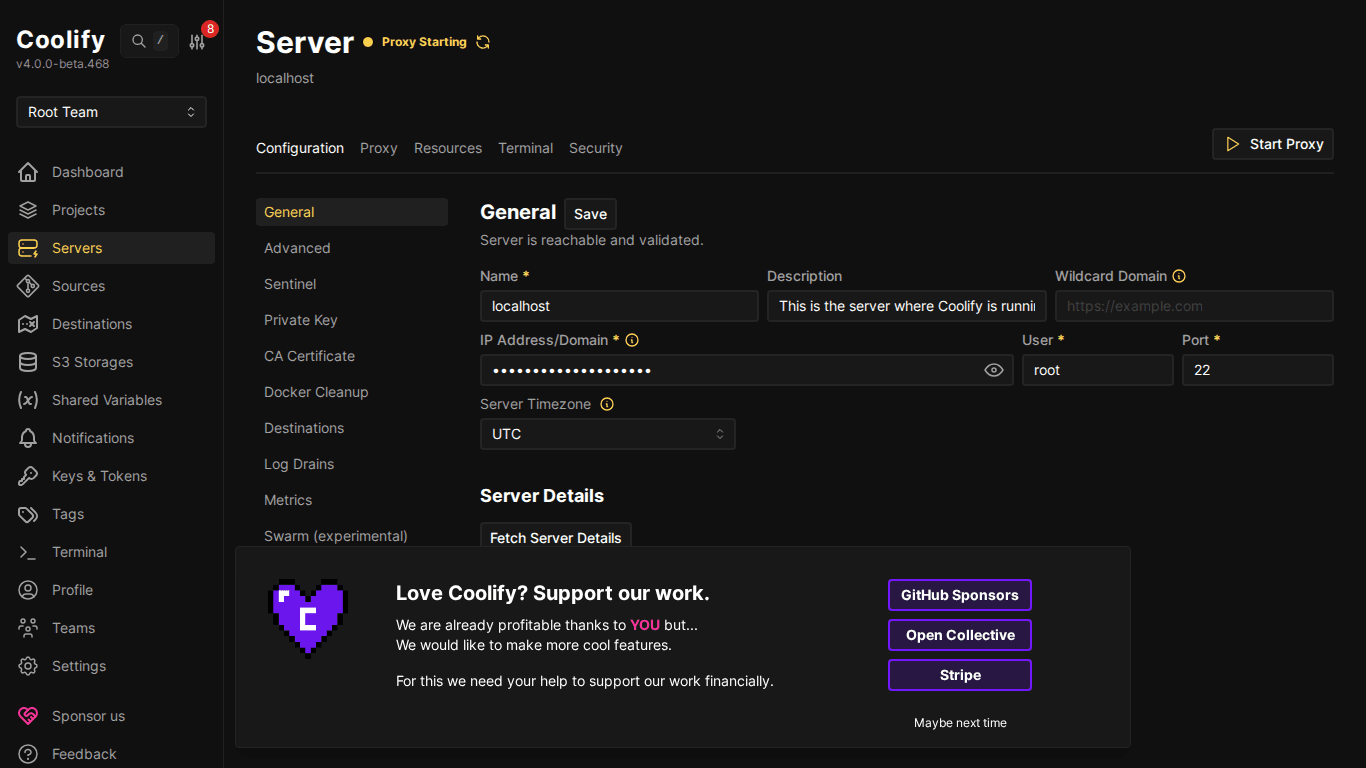
Mỗi server có các tabs:
- General: Thông tin cơ bản: IP, user, SSH key, Docker version
- Proxy: Quản lý reverse proxy (Traefik/Caddy): route domain đến containers
- Resources: Danh sách tất cả containers đang chạy trên server
- Terminal: SSH terminal trực tiếp trong browser (không cần SSH client!)
- Security/Patches: Quản lý bảo mật và cập nhật
- Destinations: Docker networks trên server
- Metrics: Giám sát CPU, RAM, disk, network
- Docker Cleanup: Dọn dẹp images/containers cũ để giải phóng disk
Reverse Proxy – Traefik
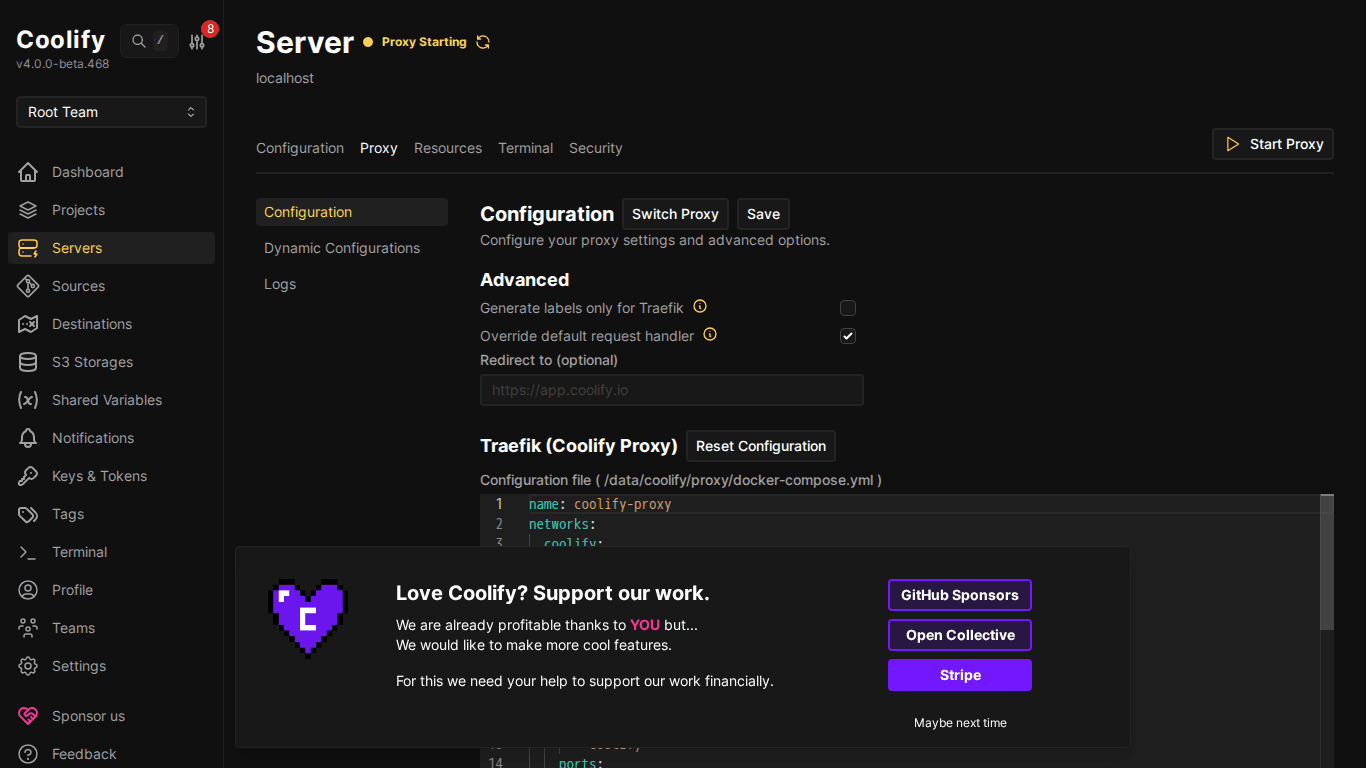
Coolify dùng Traefik làm reverse proxy mặc định (có thể chuyển sang Caddy). Traefik tự động:
- Route domain đến đúng container
- Cấp SSL certificate qua Let’s Encrypt
- Load balancing khi có nhiều instances
- Redirect HTTP → HTTPS
ℹ️ Bạn không cần cấu hình Traefik thủ công, Coolify xử lý tất cả khi bạn set domain cho resource. Chỉ cần trỏ DNS là xong.
IV. Projects – Tổ chức ứng dụng
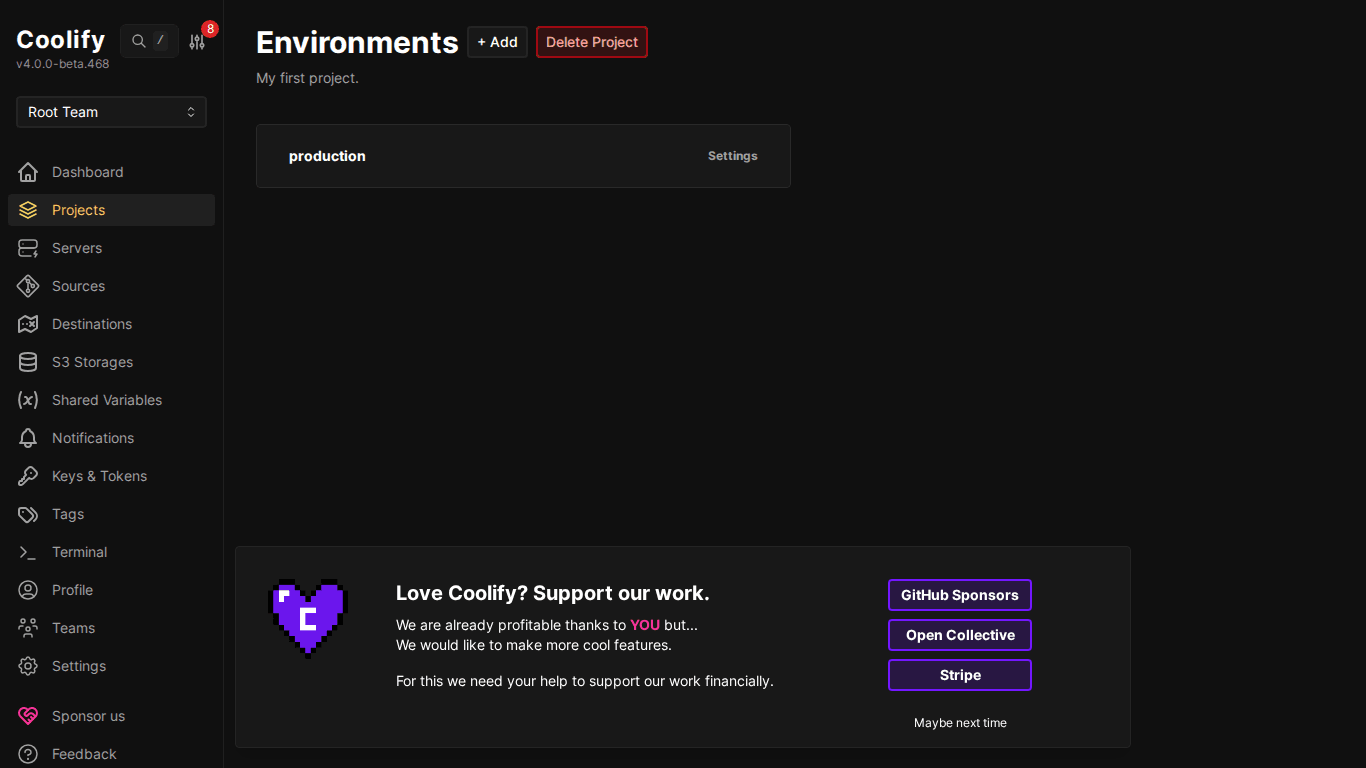
Mỗi Project chứa một hoặc nhiều Environments. Mặc định Coolify tạo sẵn environment “Production”.
Tạo Project mới
- Vào Projects từ sidebar
- Click “+ Add”
- Đặt tên project (VD: “E-commerce”, “Blog”, “Side Projects”)
- Thêm mô tả (tuỳ chọn)
- Click Save
Environments – Tách biệt môi trường
Environments giúp tách biệt các phiên bản của ứng dụng:
- Production: Phiên bản chính, phục vụ user thật
- Staging: Test trước khi đưa lên production
- Development: Môi trường dev, có thể thay đổi thoải mái
💡 Mỗi environment có set environment variables riêng. Ví dụ: Production dùng database chính, Staging dùng database test, cùng code nhưng config khác nhau.
V. Resources – Deploy ứng dụng
Trong mỗi Environment, bạn thêm Resources: là những thứ bạn muốn deploy:
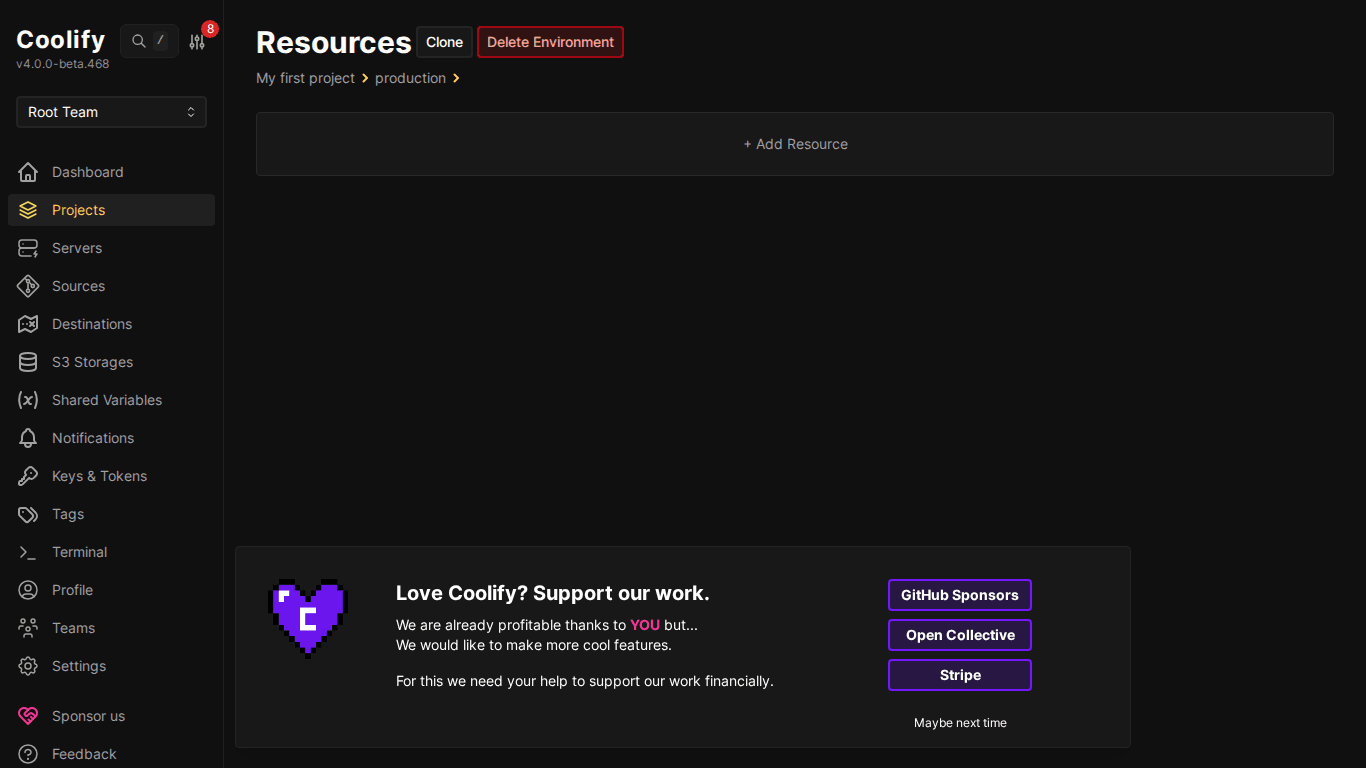
Khi click “+ Add Resource”, Coolify hiển thị các loại resource có thể deploy:
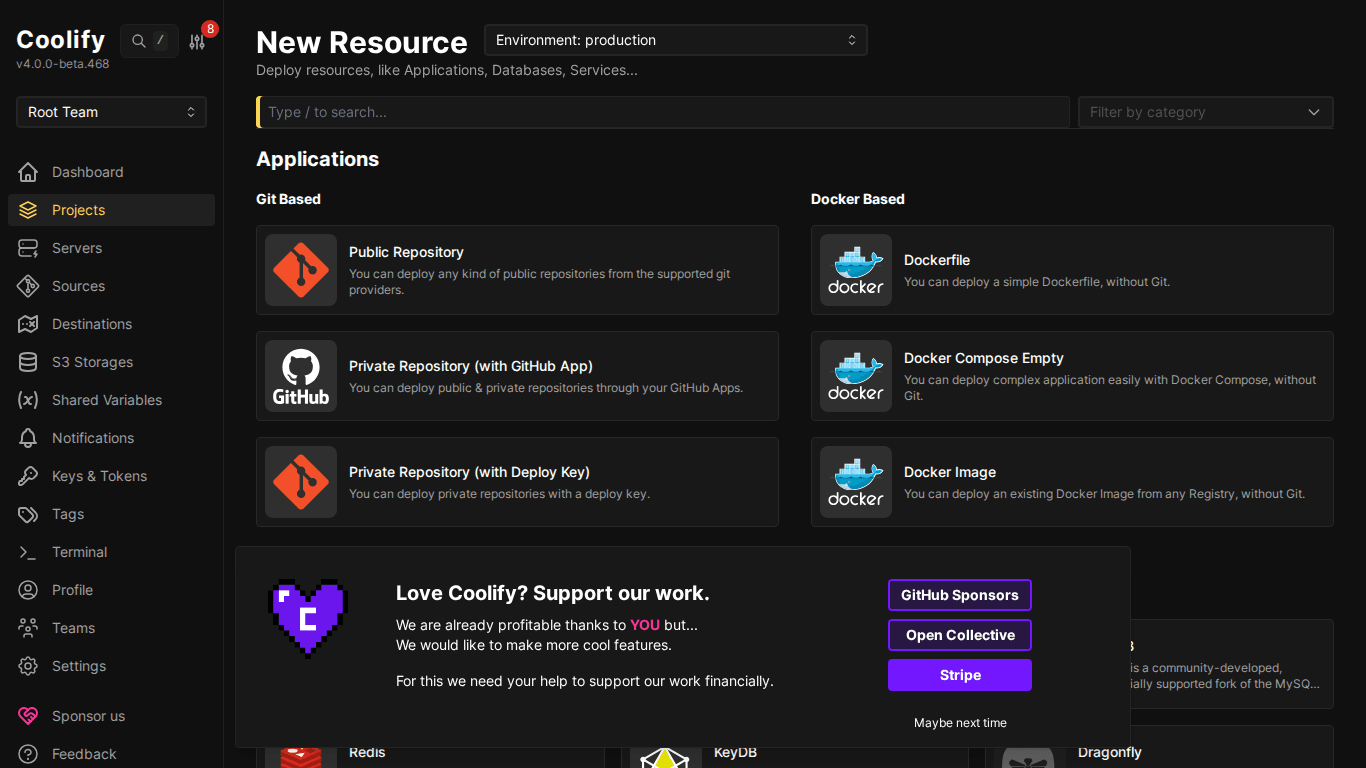
3 loại resource chính:
- Application: Deploy từ Git repository (GitHub, GitLab, Bitbucket) hoặc Docker image. Hỗ trợ mọi ngôn ngữ: Node.js, Python, PHP, Go, Rust, Ruby…
- Database: PostgreSQL, MySQL, MariaDB, MongoDB, Redis, ClickHouse, DragonFly, KeyDB
- Service: 294+ services có sẵn: deploy 1 click: WordPress, n8n, Plausible, Supabase, Ghost, Uptime Kuma…
VI. Settings – Cấu hình hệ thống
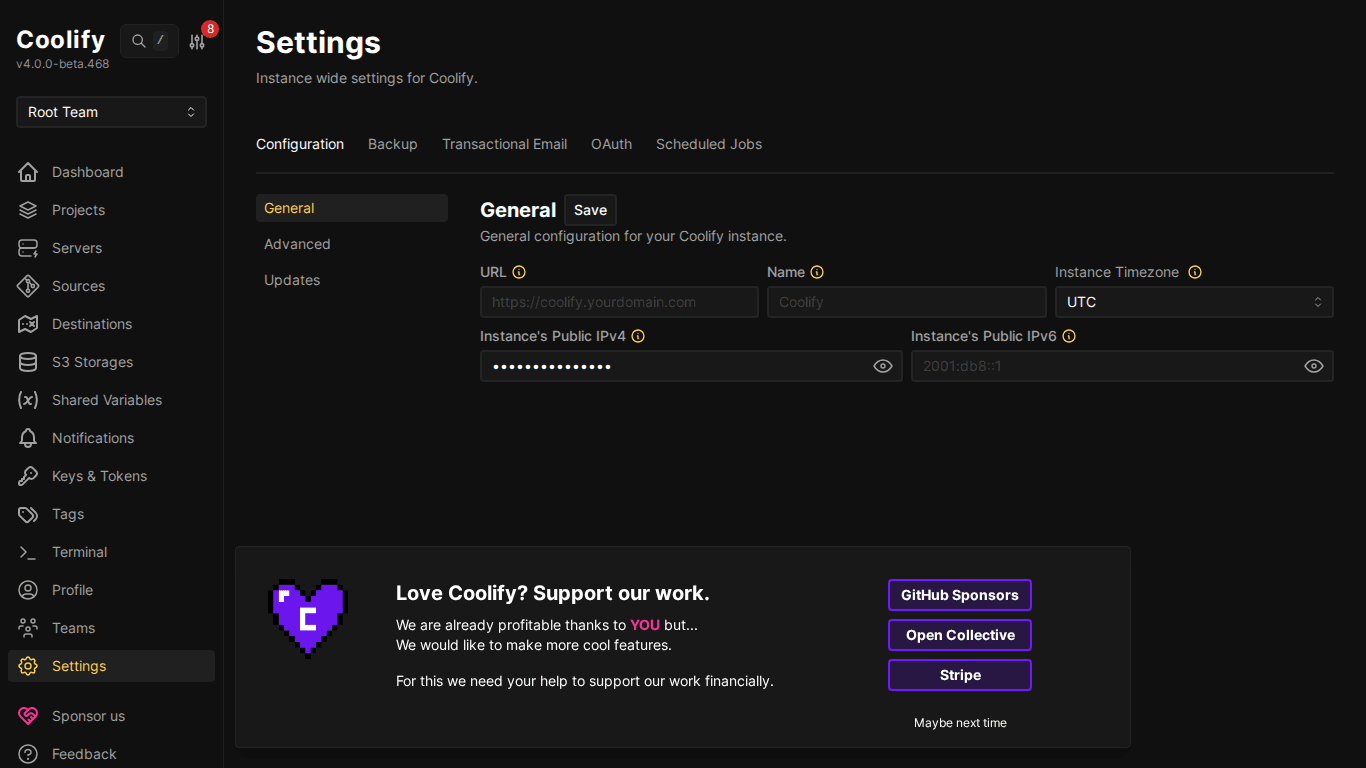
Các cài đặt quan trọng trong Settings:
- Instance Domain: Set domain cho Coolify dashboard (VD:
coolify.yourdomain.com) - Auto-update: Tự động cập nhật Coolify khi có version mới
- API Tokens: Tạo token để gọi Coolify API từ CI/CD
- Telemetry: Bật/tắt gửi anonymous usage data
VII. Các phần khác của Dashboard
Sources – Kết nối Git
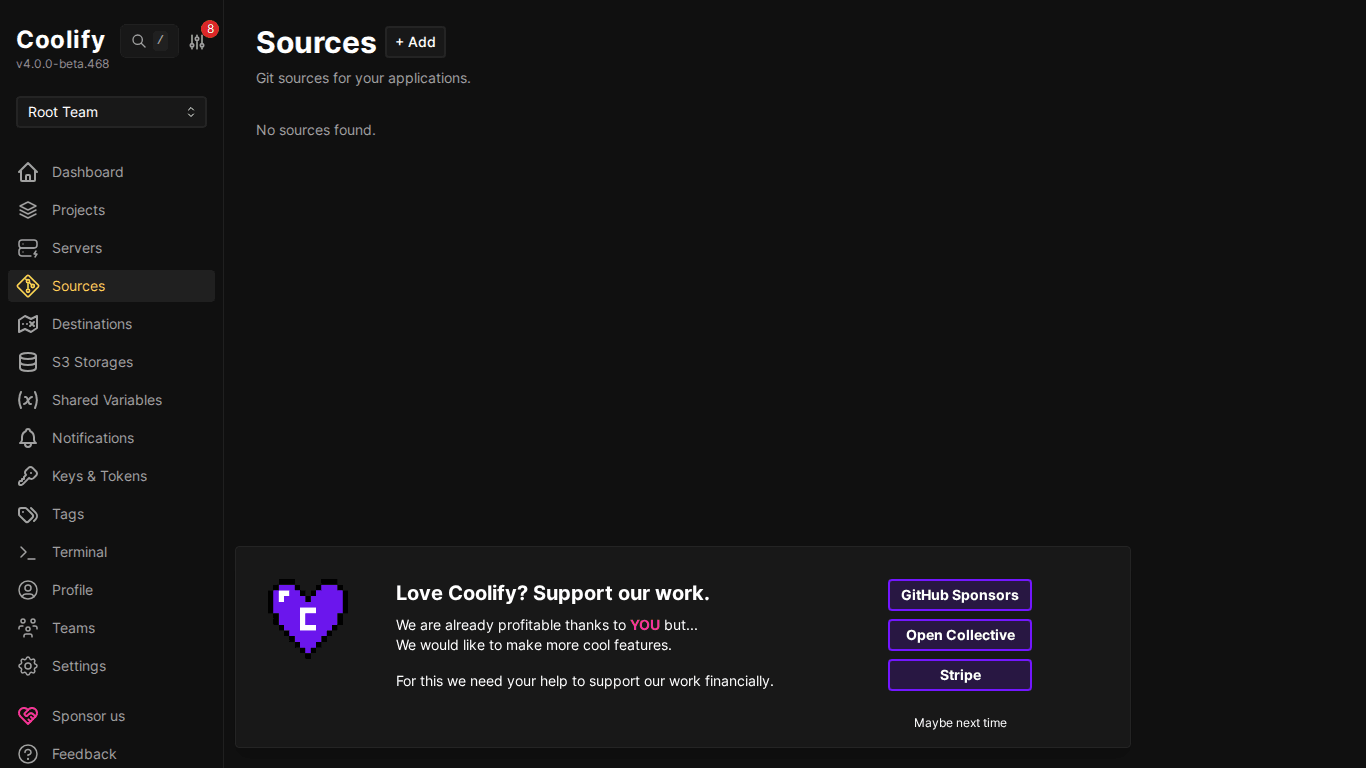
Sources cho phép kết nối Coolify với Git providers:
- GitHub App: Cách tốt nhất: tạo GitHub App riêng, có quyền truy cập repo, webhooks tự động
- GitLab: Kết nối qua Personal Access Token
- Bitbucket: Kết nối qua App Password
- Hoặc dùng Public Repository: không cần kết nối, chỉ cần URL
Notifications – Cảnh báo
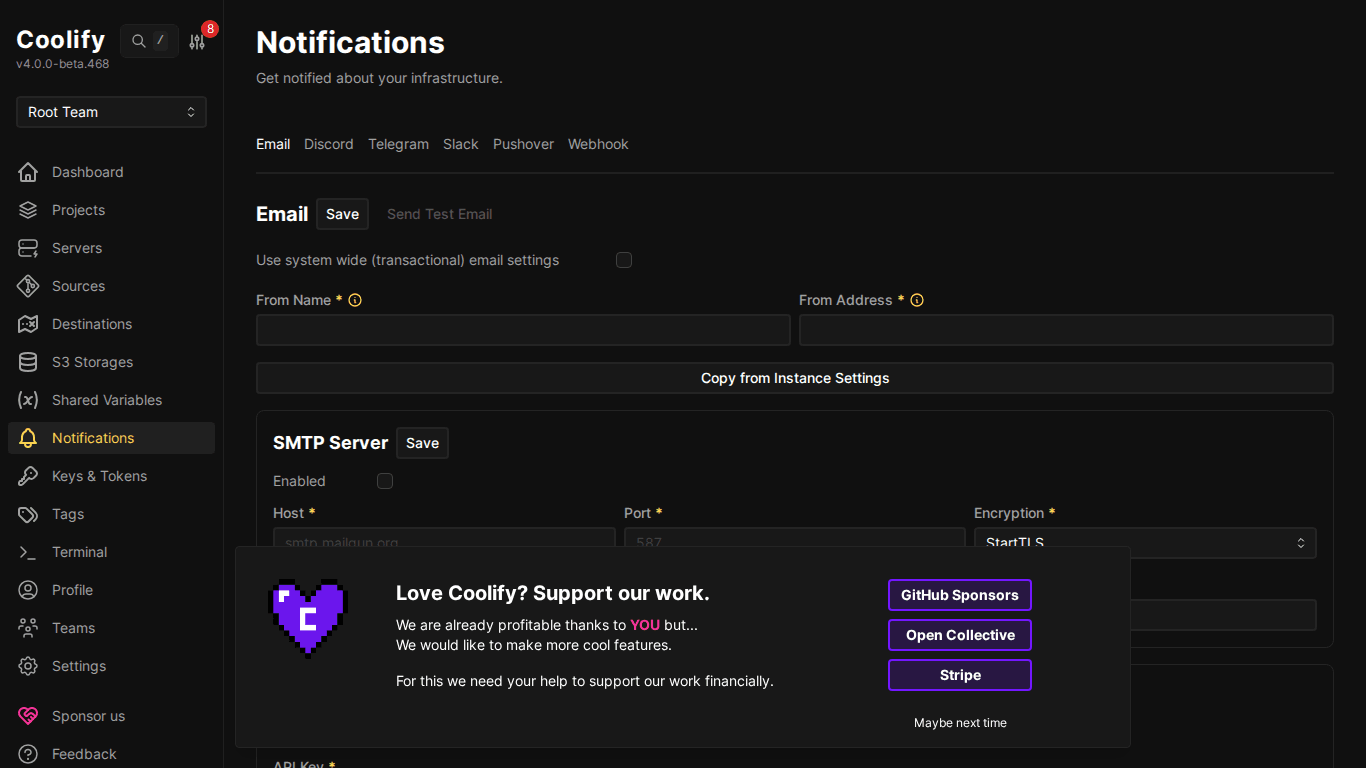
Coolify hỗ trợ nhiều kênh thông báo:
- Email: SMTP hoặc Resend
- Discord: Webhook URL
- Telegram: Bot token + chat ID
- Slack: Webhook URL
⚠️ Nên bật ít nhất 1 kênh thông báo! Coolify sẽ alert khi deploy fail, server down, SSL sắp hết hạn, hoặc disk gần đầy.
Sidebar menu khác
- Destinations: Docker networks trên mỗi server: thường không cần thay đổi
- S3 Storages: Kết nối S3-compatible storage cho database backup (AWS S3, Cloudflare R2, MinIO…)
- Shared Variables: Environment variables dùng chung cho nhiều resources
- Keys & Tokens: Quản lý SSH keys và API tokens
- Tags: Gắn tag cho resources để tổ chức và filter
- Terminal: SSH vào server trực tiếp từ browser
- Teams: Quản lý team members và phân quyền
VIII. Workflow thực tế
Dưới đây là workflow phổ biến khi dùng Coolify:
Deploy app đầu tiên (5 bước)
- Tạo Project (hoặc dùng project có sẵn)
- Vào Environment → click “+ Add Resource”
- Chọn loại: Application (từ Git) / Database / Service
- Cấu hình: Repo URL, branch, domain, environment variables
- Click Deploy → Coolify tự build và start container
Sau khi deploy
- Xem build logs real-time
- Cấu hình domain + SSL (tự động cấp certificate)
- Set environment variables
- Bật auto-deploy (push code → tự deploy)
- Rollback nếu version mới bị lỗi
IX. Tổng kết
Coolify dashboard tuy đơn giản nhưng đầy đủ tính năng cho cả người mới và experienced developers. Cấu trúc Server → Project → Environment → Resource giúp tổ chức mọi thứ rõ ràng, dễ quản lý khi số lượng ứng dụng tăng lên.
Bài tiếp theo: Cấu hình Domain, DNS và SSL, trỏ tên miền thật và cấp HTTPS tự động cho ứng dụng trên Coolify.
Có thể bạn cần xem thêm
- Cài đặt Coolify trên VPS - Hướng dẫn chi tiết
- Coolify là gì? - Self-hosted thay thế Vercel, Heroku miễn phí
- Deploy Docker Compose trên Coolify - Ứng dụng phức tạp multi-container
- Deploy ứng dụng đầu tiên lên Coolify - Static Site & React/Vue SPA
- Deploy Node.js, Python, PHP lên Coolify
- CI/CD trên Coolify - Tích hợp GitHub, GitLab, Bitbucket
Về tác giả

Thạch Phạm
Đồng sáng lập và Giám đốc điều hành của AZDIGI. Có hơn 15 năm kinh nghiệm trong phổ biến kiến thức liên quan đến WordPress tại thachpham.com, phát triển website và phát triển hệ thống.