
Khi 1 server không đủ, bạn cần thêm server cho performance, redundancy, hoặc tách biệt workloads. Coolify hỗ trợ quản lý nhiều servers từ 1 dashboard, deploy app lên bất kỳ server nào.
📖 Bài trước: Phần 10, One-Click Services
I. Khi nào cần Multi-Server?
- Tách workload: Server A chạy production apps, Server B chạy databases, Server C chạy monitoring
- Scaling: 1 server hết RAM/CPU → thêm server
- Geographic distribution: Server ở nhiều vùng → giảm latency
- Tách build: Build server riêng (CPU mạnh) để không ảnh hưởng production
- High availability: Server chính down → failover sang server backup
II. Thêm Remote Server
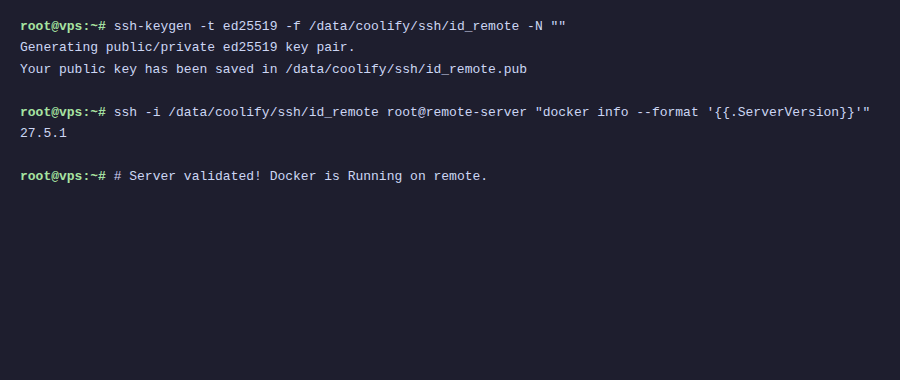
Yêu cầu
- Server mới phải chạy Linux (Ubuntu, Debian, CentOS, Alpine…)
- SSH access (port 22 hoặc custom port)
- Root access hoặc user có sudo
- Ports mở: 80, 443 (cho web traffic)
- Không cần cài Docker trước: Coolify tự cài
Các bước thêm server
- Vào Servers → click “+ Add”
- Điền thông tin:
- Name: Tên server (VD: “production-02”)
- IP Address: IP hoặc hostname
- Port: SSH port (mặc định 22)
- User: root (hoặc user có sudo)
- Chọn SSH Key (dùng key Coolify đã tạo, hoặc thêm key mới)
- Click “Validate Server”
- Coolify SSH vào → kiểm tra → cài Docker nếu chưa có
ℹ️ Trước khi validate, copy public key của Coolify (hiển thị trên trang add server) vào ~/.ssh/authorized_keys trên server mới.
III. Deploy App trên Remote Server
Sau khi thêm server, khi tạo resource mới, Coolify hỏi deploy lên server nào:
- New Resource → chọn loại (App/Database/Service)
- Bước “Select Server” → chọn server đích
- Chọn Destination (Docker network trên server đó)
- Cấu hình và Deploy như bình thường
IV. Build Server riêng
Build Docker images tốn CPU và RAM. Trên production server, build có thể làm giảm performance của các apps đang chạy.
Giải pháp: tách build ra server riêng:
- Thêm server mới (CPU mạnh, RAM nhiều) → đánh dấu là “Build Server”
- Trong resource config → chọn build server
- Coolify build image trên build server → push lên production server
- Production server chỉ chạy container: không tốn resource build
V. Docker Swarm Mode
Coolify hỗ trợ Docker Swarm cho clustering, chạy containers trên nhiều nodes với load balancing tự động.
Setup Swarm
- Vào server → tab “Swarm”
- Click “Init Swarm” trên server chính (manager node)
- Thêm servers khác → click “Join Swarm” (worker nodes)
- Khi deploy, Swarm tự phân phối containers trên các nodes
⚠️ Docker Swarm mode đang là tính năng thử nghiệm trên Coolify. Với hầu hết use cases, multi-server không cần Swarm, deploy riêng trên từng server là đủ.
VI. Resource Limits
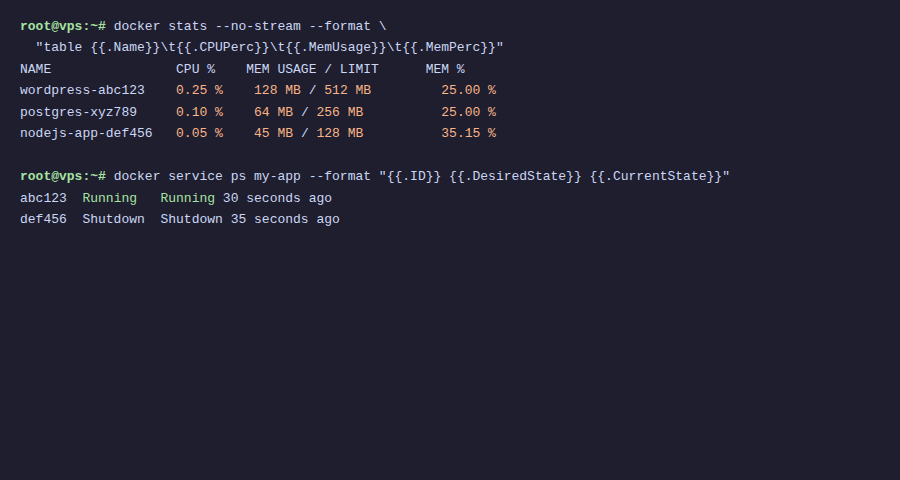
Giới hạn CPU và RAM cho mỗi container:
- Vào resource → tab “Advanced”
- Set CPU limit (VD: 1.5 cores)
- Set Memory limit (VD: 512MB)
- Set Memory reservation (guaranteed minimum)
💡 Luôn set memory limit cho production containers, nếu không, 1 app leak memory có thể chiếm hết RAM server, ảnh hưởng tất cả apps khác.
VII. Rolling Updates
Coolify hỗ trợ zero-downtime deployment:
- Khi deploy version mới → Coolify start container mới
- Container mới phải pass health check trước
- Khi healthy → Traefik chuyển traffic sang container mới
- Container cũ bị stop và xoá
Kết quả: users không thấy downtime, ngay cả khi deploy version mới.
VIII. Tổng kết
Multi-server trên Coolify cho phép scale từ 1 VPS nhỏ lên infrastructure nhiều servers, tất cả quản lý từ 1 dashboard. Build server riêng, resource limits, rolling updates, đủ cho hầu hết production workloads. Bài cuối: Best practices và troubleshooting.
👉 Bài tiếp: Phần 12, Production Best Practices
Có thể bạn cần xem thêm
- Coolify Production - Backup, bảo mật
- Giao diện Coolify- Hướng dẫn sử dụng Dashboard chi tiết
- Deploy Node.js, Python, PHP lên Coolify
- Deploy Docker Compose trên Coolify - Ứng dụng phức tạp multi-container
- Deploy ứng dụng đầu tiên lên Coolify - Static Site & React/Vue SPA
- Cài đặt Coolify trên VPS - Hướng dẫn chi tiết
Về tác giả

Thạch Phạm
Đồng sáng lập và Giám đốc điều hành của AZDIGI. Có hơn 15 năm kinh nghiệm trong phổ biến kiến thức liên quan đến WordPress tại thachpham.com, phát triển website và phát triển hệ thống.